
ABC - каталогизатор коллекции аудиокниг. ABC - уникальный каталогизатор аудиокниг
All My Books - это универсальная программа-каталогизатор книг. С ней вы создадите каталог аудиокниг, электронных книг, либо привычных печатных книг. В этой статье речь пойдёт о создании каталога аудиокниг. Первое, что потребуется, - это скачать и установить программу All My Books. Сделать это легко, кликнув по кнопке ниже.
Добавляем книги в каталог
Итак, программа установлена и запущена. Что же дальше? Начинаем формировать свой каталог книг! Скорее всего, программа открылась у вас с демо-базой и почти наверняка те несколько книг вам не нужны в каталоге. Чтобы их удалить, нажмите CTRL-A (все книги выделятся) и клавишу Del для удаления.
Если вам надо добавить одну-две новых аудиокниги в существующую коллекцию, проще всего воспользоваться меню "Книга - Добавить аудио-книгу..." или нажать клавиши CTRL-F3. Программа попросит указать файлы книг, которые вы хотите добавить в коллекцию. Выделите несколько, чтобы добавить их одновременно. В случае выбора нескольких файлов, программа поинтересуется, являются ли они частью одной аудиокниги или следует добавить их отдельно.
Переходим к главному. Добавлять книги по одной-две, конечно, хорошо, но наверняка у вас их сотни, а то и тысячи. Для этого случая в программе All My Books предусмотрено меню . Укажите программе папку (или целый диск), где будет производиться поиск файлов аудиокниг известных форматов. Если вы хотите просканировать ваш плеер, обязательно подключите его через USB перед тем, как будете выбирать указанный пункт меню - в этом случае All My Books даст вам возможность указать папку на устройстве, где надо произвести сканирование. Давайте подробнее рассмотрим диалог сканирования книг, он довольно функционален:
Выберите в этом диалоге, что именно искать - Аудиокниги или E-book (электронные). По сути - это просто два отдельных набора типов файлов. Типы файлов, которые программа ищет, отображаются в списке через запятую. Удалите или добавьте типы файлов в этот список, после чего нажмите Enter для повторного сканирования. Список найденных файлов для добавления отображается в средней части окна. Если вы не хотите добавлять какие-то файлы из списка, выделите их и удалите клавишей Del или кнопкой "Убрать" .
Если какие-то книги из сканируемой папки уже добавлены в коллекцию, чтобы не добавлять их повторно, нажмите кнопку "Убрать существующие" . Программа уберет из списка файлы, ссылки на которые уже есть в текущем каталоге.
Иногда бывает так, что файлы книг вы с диска удалили, а в коллекции All My Books они остались. На помощь придёт кнопка "Найти удаленные" . Программа проверит на наличие на диске всех файлов, ссылки на которые есть в текущем каталоге. Если каких-либо файлов программа не найдёт, она предложит удалить книги из коллекции (после подтверждения, само собой).
В All My Books есть возможность автоматизировать поиск новых файлов аудиокниг. Если вы установите галочку "Искать новые файлы книг при запуске программы" , то при каждом запуске программа будет сканировать выбранную папку и предлагать добавить новые книги, если в папке появились новые файлы. Чтобы отключить эту опцию, вам надо будет снова зайти в меню "Книга - Искать книги на диске/устройстве" и снять галочку.
Галочка "Открывать карточку книги перед сохранением" служит для того, чтобы вы могли для каждой книги заполнить какие-то поля вручную, например, проставить рейтинг. Но это можно будет сделать и потом, когда все аудиокниги уже добавлены в каталог.
Опция "Каждая папка - отдельная книга" нужна для добавления аудиокниг, состоящих из нескольких файлов. В этом случае программа будет прикреплять все файлы из каждой папки к одной книге, суммировать размер файлов и общую длительность звучания.
Стоит упомянуть возможность импорта существующей коллекции. Если у вас уже есть список книг в MS Excel, например, импортируйте его в All My Books при помощи меню "Инструменты - Импортировать из - Импорт из MS Excel..."
Теперь вы знаете, как создавать каталог аудиокниг с программой All My Books.
А что дальше?
Когда каталог аудиокниг готов, вы сможете в полной мере насладиться его преимуществами!

Большое спасибо за внимание! Любите книги, читайте их и слушайте!
ABC - программа предназначенная для создания каталога коллекции аудиокниг. Если ваша коллекция представляет собой набор папок содержащих mp3 файлы - эта программа для вас.
Идея
Идея программы в том, что любителю аудиокниг важна собственно сама книга, а не набор mp3 файлов находящихся в определенном месте на диске. Не ищите в программе дерева папок и файлов как в WhereIsIt или MAC. То что вы увидите - есть лишь отображение книжных полок заполненных книгами, у которых есть авторы, жанры и чтецы их озвучившие.
Отличительные особенности
- Быстрое сканирование
- Быстрый/Контекстный поиск с широкими возможностями
- Удобный доступ к результатам поиска. История поиска
- Сохранение фрагментов аудиокниг. Позволяет прослушивать книгу без подключения отсканированного диска
- Импортирование обложек и описаний (с диска или из интернета)
- Импорт информации о книге из mp3 тагов ID3v1 и ID3v2
- Поддержка архивов
- Поддержка серий
- Строка статуса: отображение информации для каждого из элементов (полки, автора, книги и т.д.)
- Рейтинг
- Русский интерфейс
- Бесплатность
Каталог содержит книжные полки. Книжные полки содержат книги. Для добавления книжной полки в каталог, медиа (DVD/жесткий диск/папка на диске) необходимо просканировать.
Один скан - одна полка. Эта программа может сканировать только структуированные коллекции (то есть те, где файлы хоть как-то распределены по папкам и у папок есть имена, которые что-то означают). Поэтому, для сканирования необходимо задать шаблон. Если же коллекция содержится хаотично, без малейшего намека на структуру, лучше пользоваться MAC или WhereIsIt.
Шаблон - это то, с помощью чего описывается физическая структура диска, который сканируется. Шаблон необходим, так как программа не может сама догадаться какая папка это "Автор", а какая - "Название" книги. Шаблонами пользуются такие программы, как: Total Commander, Tag&&Rename и т.д. В программе есть помощь по составлению шаблонов.
Установка
Программа для работы требует библиотеку Майкрософта - .NET Framework. Скорее всего, она у вас в Windows уже есть (windows устанавливает ее с апдейтами). Если же нет, при установке, эта библиотека будет скачана и установлена автоматически. Это происходит только один, первый раз. Сама же программа очень маленькая.
Итак установка:
1) Запустите setup.exe
2) Если выше упомянутой библиотеки нет, установщик поднимет окошко с лицензионным соглашением от Майкрософта. Примите его и программа начнет скачивать необходимый файлы из интернета.
Установка библиотеки Майкрософт займет несколько минут, во время которых прогресс не будет двигаться. Не пугайтесь и просто ждите. После окончания процесса, установка автоматически перейдет на следующий этап
3) Поднимается окошко установщика моей программы. Нажимаем на кнопки, устанавливаем программу. Все. Запускаем, открываем демо каталог и оцениваем возможности.
Посоветуйте друзьям, пожалуйста!
С каталогизатором книг All My Books вы легко наведете порядок в своей коллекции печатных, электронных или аудио книг. Автоматизируйте процесс создания книжного каталога!
- Забыли, кому вы отдали вашу любимую книгу о Гарри Поттере?
- Хотите узнать, сколько всего у вас томов в коллекции, написанных Стивеном Кингом?
- Хотите быстро распечатать список ваших книг или загрузить этот список на iPhone или iPad?
- Хотите вести список прочитанных книг ("читательский дневник") ?
Вам поможет программа All My Books! или сразу Купить Лицензию
Учет книг - это быстро!
All My Books - одна из лучших программ для учета книг , ведь ручная работа по созданию каталога в программе сведена к минимуму. Вам не потребуется вводить информацию о книге вручную, All My Books загрузит всю доступную информацию из онлайн-источников в считанные секунды. Всё, что вам необходимо сделать для получения полной информации о книге, - это заполнить одно из полей - название книги, имя автора или ISBN. Выбираете из результатов поиска нужную книгу и найденная информация уже перед вами в удобном виде, включая картинку обложки ! Таким образом вы сможете добавлять сотни книг в час! После этого вам становятся доступны все прелести электронного каталогизатора книг - быстрый поиск, группировка и сортировка по различным полям, автоматический подсчет статистических данных и многое другое. Почитайте подробнее о возможностях программы All My Books.
Основные возможности All My Books
- быстрая загрузка информации о книге из различных онлайн-библиотек (Озон.ру, Лабиринт.ру, Литрес, Амазон), включая краткий сюжет, рецензии и картинку обложки
- экспорт коллекции на мобильные устройства, например, на iPhone, iPad и iPod Touch
- расширенная информация об авторах, переводчиках, редакторах, включая их фото
- наглядное представление библиотеки с использованием различных шаблонов (используются редактируемые HTML-шаблоны)
- большое количество стандартных полей в карточке книги (автор, название, ISBN, жанр, издательство, переплёт, число страниц, тираж, местонахождение, рейтинг и другие)
- поддержка пользовательских полей - неограниченное количество текстовых и логических дополнительных полей
- расширение функциональности и добавление новых онлайн-источников для импорта информации о книгах с помощью third-party plugins
- статистическая информация о коллекции книг (статистика по жанрам, переплетам, авторам итд)
- Пользовательский интерфейс поддерживает скины (темы, стили)
- экспорт цифровой библиотеки во множество форматов - текстовый, PDF, HTML, CHM, XLS (Microsoft Excel)
- импорт существующего списка книг из текстового формата или MS Excel
- быстрый поиск нужных книг по заданному критерию. Поиск производится по всем стандартным и пользовательским полям
- защита базы данных книг паролем
- простой в использовании менеджер отданных книг - вы никогда не забудете когда и кому вы отдали тот или иной томик
- хранение неограниченного количества дополнительной графической информации для каждой из записей в базе данных
- каталогизация электронных книг - можно сохранить ссылку на файл в карточке книги и открывать книгу прямо из All My Books. Кроме того, программа автоматически заполняет карточку книги для следующих форматов - PDF, DjVu, FB2, FB2.ZIP, LRF, LIT, MOBI (Kindle), PRC, PDB, EPUB, RB (RocketBook), AZW, AZW2 .
- каталогизация аудиокниг - запустить книгу на прослушивание можно прямо из программы. Автоматически считываются тэги и заполняется карточка книги для форматов MP3, M4A, M4B, Audible (AA и AAX), WMA, OGG .
- . Вы можете открывать файл базы книг одновременно с нескольких компьютеров.
- печать коллекции с поддержкой редактируемых шаблонов отчетов
Вы можете попробовать All My Books в работе совершенно бесплатно в течение 30 дней. Попробуйте, вся домашняя библиотека будет видна как на ладони! Ознакомительная версия имеет такие функциональные ограничения:
- вы не сможете создавать новую базу данных и создавать резервные копии коллекции. Зато сможете без ограничений работать с поставляемой с программой базой. Вы можете добавить в нее свои произведения, эта информация сохранится и в лицензионной версии.
- ограниченный HTML экспорт
Специальные предложения
Предложение для блогеров! Разместите собственный обзор All My Books у себя в блоге и получите лицензию бесплатно!
Системные требования
Программа работает практически на любом компьютере с установленной Windows® Vista/7/8/10 . All My Books по праву считается одной из лучших программ для домашней библиотеки.
Бесплатный каталогизатор для учёта книг в домашней (и не только) библиотеке. Отлично подойдёт для учёта электронных книг, поскольку в комплекте идут множество удобных фишек для работы именно с электронными книгами.
С приходом компьютера в каждый дом, многие доселе привычные вещи стали казаться некими анахронизмами. Так, например, компьютер практически полностью вытеснил из наших домов такие устройства, как радиоприемники, поскольку сегодня мы легко можем слушать радио он-лайн .
Или другой пример: вооружившись специальными программами, Вы легко сможете по сети Интернет.
Но такая универсализация компьютеров затрагивает не только сферу техники, но и многие другие аспекты нашей жизни. Ярким тому примером может служить огромная популярность электронных книг . Многие пользователи ПК сегодня невольно начинают все чаще и чаще предпочитать электронные книги их бумажным аналогам. Преимущества их очевидны:
- доступность (продаются вполовину дешевле, а то и вообще распространяются бесплатно);
- удобство использования (можно делать множество закладок с возможностью быстрого переключения, а также автоматически искать нужный фрагмент текста);
- компактность (не требуют места для хранения вне ПК и имеют сравнительно небольшие размеры файлов).
И это далеко не полный список… Стоит ли говорить, что со временем у пользователя может возникнуть необходимость в структуризации своей электронной библиотеки, которая растет с каждым днем. Итак, сегодня поговорим о том, как грамотно и в кратчайшие сроки возможно организовать на своем компьютере содержательный каталог всех Ваших электронных (да и бумажных, в принципе) книг.
Среди многих программ-каталогизаторов особо стоит выделить бесплатную разработку Calibre. На сегодняшний день - это одно из лучших бесплатных приложений, которые позволяют создавать информативные и полноценные каталоги электронных книг, получая данные о них из Интернета! То есть Вам не придется вручную заполнять все поля, начиная с аннотации и кончая датой публикации книги, - за Вас это сделает программа!
Сравнить функционал программы можно с платными разработками, типа Менеджер Библиотеки .
Сравнение каталогизатора книг Calibre с платным аналогом Менеджер Библиотеки
Кроме всего вышеуказанного, Calibre обладает еще целым рядом функций, которых зачастую нет даже в платных приложениях:
- встроенный RSS-агрегатор ;
- встроенный контент-сервер;
- интеграция с ридерами ;
- сканирование жесткого диска на наличие файлов электронных книг;
- наличие плагинов.
Установка и подготовка к работе
На официальном сайте программы существует портативная версия Calibre, которая не требует установки. Если Вы поклонник portable-софта , то можете скачать данную версию.
Здесь же мы рассмотрим установку стандартного варианта Calibre. Несмотря на англоязычность интерфейса установщика программы, процесс инсталляции не составляет особого труда и практически сводится к подтверждению о прочтении лицензионного соглашения (галочка «I agree» ) и, как обычно, последующему нажатию кнопки «Next» .
После окончания установки Calibre предложит нам мастер настройки программы:

На первом этапе мы должны будем выбрать язык интерфейса нашего каталогизатора и папку, в которой будет храниться созданная библиотека. В первом случае ясно, что выбрать нужно русский язык:) А вот насчет папки под библиотеку, я бы не советовал использовать умолчания (папку Мои Документы).
Поскольку мы планируем в дальнейшем расширять свою библиотеку, то и места под нее должно быть отведено немало. Это значит, что лучше всего создать новую папку не на системном разделе жесткого диска, а на любом логическом (например, Диск D) с достаточным количеством свободной памяти.
На втором этапе настройки Calibre предложит нам выбрать устройство, на котором Вы обычно читаете свои электронные книги (предполагается наличие у Вас ридера):

Если Вашего устройства нет в списке (или его вообще нет, как в нашем случае), то нужно поступить следующим образом: в списке «Производители» выбрать пункт «Generic», а в открывшемся перечне устройств отметить любой понравившийся пункт (например, Smartphone ).
Жмем «Next», после чего нас поздравляют с успешно произведенной настройкой, и мы с чистой совестью нажимаем кнопку «Finish», после чего попадаем в главное окно Calibre…
Интерфейс Calibre

Интерфейс программы достаточно простой и удобный. Визуально его можно разделить на несколько частей. В верхней части находится лента с функциональными кнопками, которые в большинстве своем имеют выпадающие меню, содержащие дополнительные команды, связанные с той или иной функцией.
Основное пространство занимает список Ваших электронных книг, который Вы можете сортировать по любой из доступных колонок. Слева от списка можно наблюдать панель дополнительной сортировки с кучей всевозможных фильтров, а справа - внешний вид выделенной книги и короткая информация о ней со ссылками на папку и саму книгу.
Самая нижняя узкая полоска под каталогом служит для отображения статусной строки и трех дополнительных кнопок, которые позволяют включать/отключать дополнительные боковые панели и панель демонстрации книг (о ней чуть ).
Работа с программой Calibre
Перейдем непосредственно к созданию каталога своих книг. В Calibre для добавления книги используется соответствующая кнопка. Если нажать не на нее саму, а на выпадающее меню справа, то мы получим возможность выбрать один из возможных способов добавления:

Посмотрев на меню, мы увидим, что первые три пункта позволяют просканировать выбранные папки и автоматом найти в них все книги, которые будут добавлены в каталог. Данный способ удобен, если Вы имеете довольно обширную базу, но приготовьтесь к тому, что Ваш список не будет содержать никакой дополнительной информации о книгах - ее придется потом править вручную.
Если же Вы хотите сразу получить удобный и главное информативный каталог своих книг, то лучше выбрать способ «Добавить по ISBN». ISBN - это уникальный международный номер книги, под которым она числится в глобальных архивах для автоматизации ее поиска.
Если книга, которую Вы хотите добавить является достаточно новой (изданной после 90-х годов), то есть большая вероятность того, что, зная только ее номер, Вы сможете получить о ней максимум информации: название, аннотацию, автора и даже обложку. Соответственно, всего этого не нужно будет вводить вручную;)
Итак, после нажатия кнопки перед Вами появится следующее окно:

Это собственно и есть окно ввода номеров книг. Замечу, что одновременно можно вводить практически неограниченное количество ISBN, однако чем список больше, тем дольше времени потребуется программе, чтобы найти всю нужную информацию.
Жмем «Ok» и ждем пока закончится сканирование Интернет-баз на наличие данных о введенных Вами книгах. Если такие данные будут обнаружены, то перед Вами появится небольшое окошко с предложением выбора способа и объема загрузок:

Поскольку мы хотим получить максимально информативный и красивый каталог, то советую нажимать кнопку «Загрузить и то, и другое». После ее нажатия автоматически будет сформирована задача по загрузке данных (индикация выполнения задач ведется в правом нижнем углу рабочего окна Calibre. По завершении задач мы получим все записи о нужных нам книгах в своем каталоге.

Плюс данного способа добавления книг в том, что мы, затратив минимальные усилия на ввод номеров книг, получаем на выходе сразу максимально информативный каталог. К тому же таким образом можно создать и список Ваших бумажных изданий для переписи домашней библиотеки! Минус же кроется в том, что электронные версии книг потом придется прикреплять вручную:(.
Редактирование метаданных книг в Calibre
Еще одним способом получения информации о нужной книге из Интернета является поиск по метаданным, главными из которых является название книги и ее автор. Поясню на примере…
Допустим, мы хотим добавить данные о книгах «Война и Мир», которые давно хранятся у нас как на книжной полке, так и на жестком диске:). Будем исходить из того, что Вы не пользовались автоматическим добавлением книг в каталог, поэтому для начала нам придется пройти в выпадающее меню кнопки «Добавить книги» и выбрать там пункт «Добавить пустую книгу».
Теперь найдем только что созданную книгу, выделим ее и на верхней панели нажмите кнопку «Редактировать метаданные» (если Вы использовали автодобавление, то Вам нужно просто найти нужную книгу и проделать тоже самое).

В открывшемся окне в левой верхней его части находим поля для ввода названия и автора книги и прописываем их, после чего нажимаем кнопку «Загрузить метаданные» в нижней части окна.
Запустится поиск книги по крупнейшим книгохранилищам и книжным магазинам Интернета. Чтобы сократить время работы поисковика, советую оставить в списке поиска только русскоязычные ресурсы и крупные магазины, такие как Ozone, Amazon и Google.
По завершению поиска Вам будет представлена таблица с его результатами:

Если найденных результатов несколько, то выбираем тот вариант, в котором имеются и обложка книги и ее аннотация, то есть информация - максимально полная. Выделяем нужную строку таблицы и жмем кнопку «Следующая». Мы вернемся к окну правки метаданных, но увидим, что практически все поля в нем уже заполнены, что нам и требовалось!

Теперь нам осталось только нажать на кнопку «Добавить формат к этой книге» (правый верхний угол) и выбрать файл электронной книги, который Вы хотите ассоциировать с созданной записью в каталоге.
Конвертация электронных книг в Calibre
В программу Calibre встроен достаточно удобный и мощный конвертер электронных книг. Он позволяет преобразовывать между собой книги в форматах EPUB, FB2, HTML, LIT, LRF, MOBI, PDB, PDF, PMLZ, RB, RTF, SNB, TCR, TXT и ZIP. Единственным недостатком, на мой взгляд, является отсутствие поддержки формата DJVU и CHM, которые достаточно широко распространены в нашей стране.
Для того, чтобы вызвать окно конвертера достаточно нажать кнопку «Преобразовать книги»:

Откроется окно, в котором можно довольно тонко настроить параметры конвертации, такие как содержание книги, ее структура и внешний вид, однако большинство пользователей явно не захочет вникать во все тонкости, поэтому основные функции вынесены в основную вкладку «Метаданные».
Здесь Вам нужно указать всего лишь формат вывода книги (правый верхний угол) и по желанию изменить те метаданные, которые будет содержать переконвертированная книга, после чего нажать кнопку «Ok».
Чтение электронных книг в Calibre
Как уже говорилось выше, в Calibre имеется встроенный просмотрщик электронных книг. Он поддерживает большинство форматов и может использоваться в качестве вьювера по умолчанию для любого из них.
Чтобы получить доступ к просмотрщику книг нужно выбрать в каталоге желаемую книгу и нажать соответствующую кнопку - «Просмотр»:
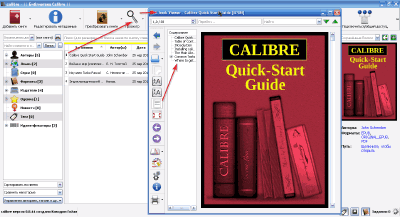
Управлять встроенным вьювером достаточно просто. Основную часть пространства в нем занимает непосредственно сама книга, а дополнительные элементы управления вынесены на боковую левую панель.
Среди кнопок на этой панели следует отметить кнопку отображения содержания книги (если оно имеется) и кнопку управления закладками. В верхней же части окна просмотрщика Вы найдете строки быстрого перемещения и полнотекстового поиска.
Стоит, однако, заметить, что, например, при попытке открыть PDF-файл, он скорее всего будет открываться у Вас в другой программе, которая назначена системой просмотрщиком данного формата по умолчанию. Если Вы хотите, чтобы определенный формат электронных книг все же открывался через Calibre, то Вам придется, либо удалить сторонний просмотрщик, либо перенастроить ассоциации файлов вручную.
ABC - программа предназначенная для создания каталога коллекции аудиокниг. Если ваша коллекция представляет собой набор папок содержащих mp3 файлы - эта программа для вас.
Итак, программа бесплатна, создана отечественным разработчиком, адаптирована под русскоязычные реалии и активно развивается.
Цитата
: Описания своего детища от автора, Дмитрия Горочевского
>
Идея
Идея программы в том, что любителю аудиокниг важна собственно сама книга, а не набор mp3 файлов находящихся в определенном месте на диске. Не ищите в программе дерева папок и файлов как в WhereIsIt или MAC. То что вы увидите - есть лишь отображение книжных полок заполненных книгами, у которых есть авторы, жанры и чтецы их озвучившие.
Отличительные особенности
- Быстрое сканирование
- Быстрый/Контекстный поиск с широкими возможностями
- Удобный доступ к результатам поиска. История поиска
- Сохранение фрагментов аудиокниг. Позволяет прослушивать книгу без подключения отсканированного диска
- Импортирование обложек и описаний (с диска или из интернета)
- Импорт информации о книге из mp3 тагов ID3v1 и ID3v2
- Поддержка архивов
- Поддержка серий
- Строка статуса: отображение информации для каждого из элементов (полки, автора, книги и т.д.)
- Рейтинг
- Русский интерфейс
- Бесплатность
Каталог содержит книжные полки. Книжные полки содержат книги. Для добавления книжной полки в каталог, медиа (DVD/жесткий диск/папка на диске) необходимо просканировать.
Один скан - одна полка. Эта программа может сканировать только структуированные коллекции (то есть те, где файлы хоть как-то распределены по папкам и у папок есть имена, которые что-то означают). Поэтому, для сканирования необходимо задать шаблон. Если же коллекция содержится хаотично, без малейшего намека на структуру, лучше пользоваться MAC или WhereIsIt.
Шаблон - это то, с помощью чего описывается физическая структура диска, который сканируется. Шаблон необходим, так как программа не может сама догадаться какая папка это "Автор", а какая - "Название" книги. Шаблонами пользуются такие программы, как: Total Commander, Tag&&Rename и т.д. В программе есть помощь по составлению шаблонов.
Установка
Программа для работы требует библиотеку Майкрософта - .NET Framework. Скорее всего, она у вас в windows уже есть (windows устанавливает ее с апдейтами). Если же нет, при установке, эта библиотека будет скачана и установлена автоматически. Это происходит только один, первый раз. Сама же программа очень маленькая.
Итак установка:
1) Запустите setup.exe
2) Если выше упомянутой библиотеки нет, установщик поднимет окошко с лицензионным соглашением от Майкрософта. Примите его и программа начнет скачивать необходимый файлы из интернета.
Установка библиотеки Майкрософт займет несколько минут, во время которых прогресс не будет двигаться. Не пугайтесь и просто ждите. После окончания процесса, установка автоматически перейдет на следующий этап
3) Поднимается окошко установщика моей программы. Нажимаем на кнопки, устанавливаем программу. Все. Запускаем, открываем демо каталог и оцениваем возможности.
Бум пробовать?