
Утилита определения цвета
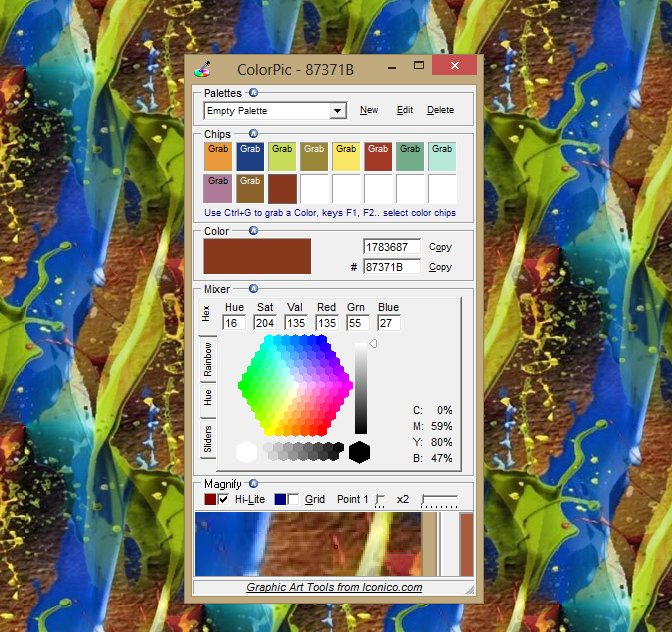
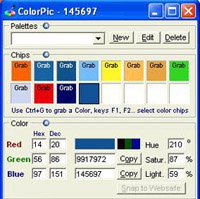
Однажды человек научил компьютер определять цвет по коду. Все просто - код равен цвету и цвет равен коду. #FFFFFF = "белый", "черный" = #000000. И вот компьютер на мониторе отображает цвет и нужно узнать код цвета, чтобы использовать такой же цвет в другой программе. Как узнать код цвета? Для этого нужен "определитель цвета пикселей" или по-другому "программа пипетка". Программа ColorPic это мгновенный определитель кода цвета в любой точке экрана монитора. Утилита распознает цвет и показывает его кодовое обозначение в шестнадцатеричном и десятичном формате. Утилита ColorPic пригодиться и хорошо послужит дизайнеру и разработчику.
Но этого недостаточно, если вам нужно преобразовать цветовые пространства. Как большое, так и маленькое цветовое пространство описываются в основном не более 8 бит на канал. Другими словами, для отображения фактических цветов изображения имеется гораздо меньше 256 тональных градаций для каждого канала, что может привести к видимым градациям. Узкое место, которое цвета используют при преобразовании цветового пространства, можно расширить только за счет работы с 16-битными данными изображения. Но это доступно только в профессиональной сфере.
Определить цвет пикселя
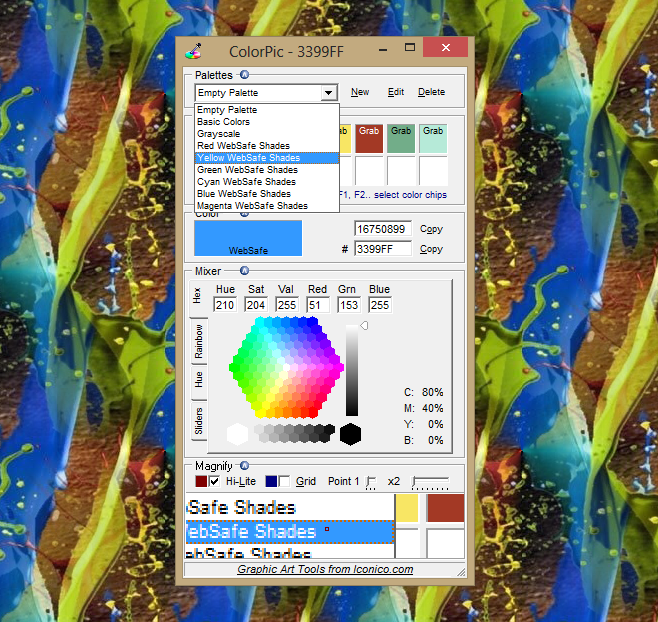
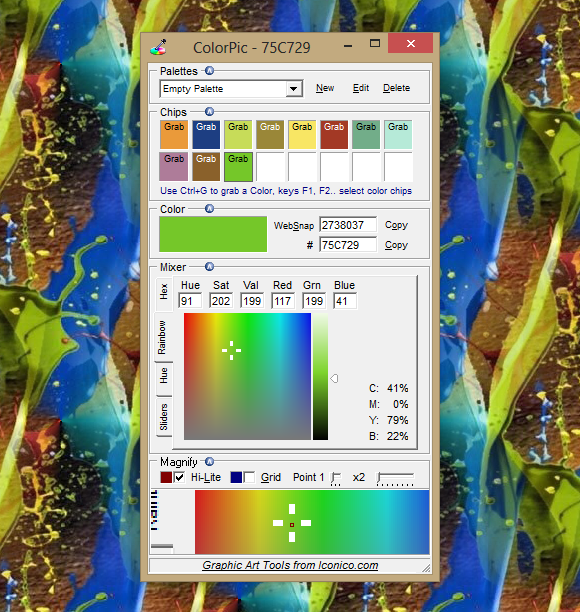
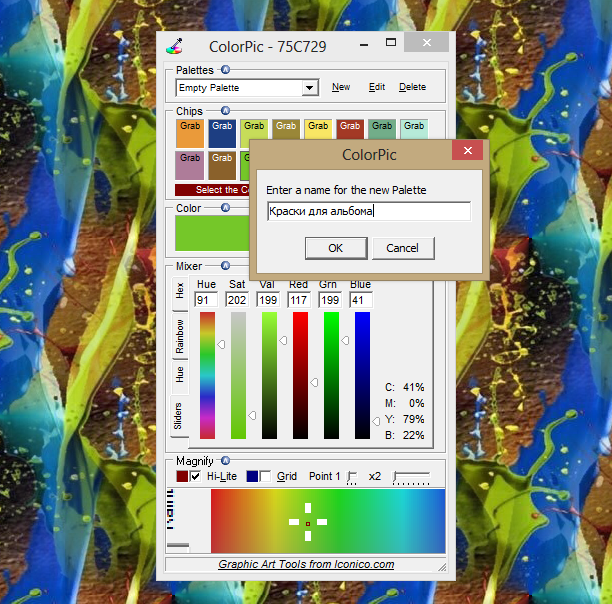
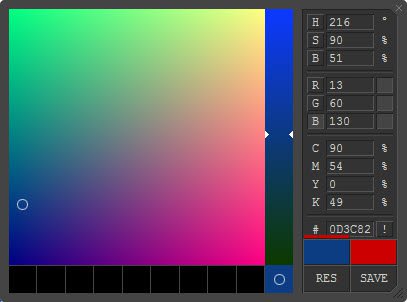
Определяемые программой цвета можно хранить в отдельной палитре размером в 16 цветов для запоминания. Пользователь всегда может вернуться к составленной карте найденных цветов, палитра доступна и после перезапуска программы. ColorPic захватывает фрагмент экрана вокруг указателя мыши и отображает его увеличенное изображение в своем окне, при этом множитель масштабирования захваченной картинки можно изменять от 2 до 36. После запуска программа определяет цвет и его кодовое обозначение пикселя, находящегося под курсором мыши в любом месте экрана. Для добавления цвета в палитру в ColorPic реализована комбинация клавиш Ctrl+G.
Музыкальная индустрия потирает руки - и покупатели предпочтут взять ее на место. Тем не менее, при обработке изображений обычно конвертируются файлы для соответствия выходному устройству, если вы хотите получить наилучшие результаты. Управление цветом, как это сейчас практикуется, действительно может быть необоснованным - даже если вы поняли сложный вопрос и освоили все необходимые калибровки, профили и пресеты «во время сна». Однако следует иметь в виду, что технология управления цветом все еще находится в зачаточном состоянии и в последние годы быстро улучшается.
|
|
|
|
Наверняка веб-дизайнерам и художникам-графикам приходилось встречать в сети на различные цвета или изображения, которые им хотелось бы применить в своих собственных проектах. Запомнить каждую цветовую вариацию невозможно, и в этом им призван помочь инструмент «пипетка», без которого не обходится не один дизайнер!
Следует отметить следующее. Путь не должен изменяться! При конвертации обратите внимание на следующее. Диалог конверсии появится при первом запуске после обновления. . Обратите внимание: ни одно из следующих действий: не меняйте базу данных и не создавайте новую базу данных.
Затем отобразится окно перевода базы данных. Можно использовать преобразованную базу данных под новым именем, чтобы старая база данных оставалась неизменной и оставалась пригодной для использования со старым программным обеспечением. Выберите этот вариант!
Анализатор структуры - Почему мой эксперимент перестает работать после загрузки? После загрузки моего эксперимента конфигурация канала перестает быть правильной. Для всех каналов, помеченных как «Выход», теперь активируются параметры «Вход» и «Ров». Вот почему эксперимент больше не работает!
С его помощью вы просто кликаете в любом месте на экране, если хотите скопировать тот или иной цвет для своих собственных нужд, в том числе для создания палитр и цветовых схем.
В этой связи мы хотим рассказать о 25 полезных инструментах для Windows, Mac, Firefox, Chrome, iPhone и Android.
С этого момента настройки будут корректно установлены при следующей загрузке. То же самое относится к параметру «Ровинг». . После этого эксперимент может быть сохранен. При загрузке после этого не устанавливаются «неправильные» крючки. Что такое вторичная активация?
Следует отметить, что программное обеспечение никогда не должно запускаться на обоих компьютерах одновременно. Вторая активация ведет себя как отдельная пользовательская лицензия и привязана к компьютеру. Затем она снова готова к использованию на другом компьютере. Если вторичную активацию не удалось отключить, обратитесь в горячую линию.
Теперь вам не придется запоминать цвет: просто «хватайте» его и приступайте к работе!
Приложения для Windows
Instant Eyedropper - бесплатный инструмент, который помогает находить на вашем экране цветовые коды HTML любого пикселя. Одним кликом код будет скопирован в буфер обмена, после чего его можно вставить в нужное место.
Вторичные активации всегда привязаны к однопользовательским или сетевым лицензиям. Сообщение об ошибке: «Сценарии больше не могут выполняться и вызывать сообщение об ошибке». Причина этой проблемы заключается в том, что на компьютере установлена переменная среды «Платформа». Если эта переменная среды не установлена, ошибка не возникает.
Пожалуйста, свяжитесь с нашей горячей линией с этой проблемой. Для этого сначала создайте новое сообщение передачи, а затем перетащите соответствующий канал влево в созданном сообщении о передаче. Создайте новое сообщение отправки для узла, затем вставьте канал в сообщение. Если у вас более одного канала, обязательно обратите внимание на стартовый байт.
Простой в использовании инструмент, который прикрепляет к курсору экранную лупу. Воспользовавшись ею, вы можете увеличить определенный пиксель на экране. Eye Dropper 3.01 показывает RGB, CMYK и HEX значения цвета.
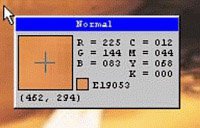
Помимо нахождения цветового значения любого пикселя на вашем экране, Eyedropper позволяет измерять расстояние между пикселями. С этой целью можно использовать зум, чтобы вычисления были предельно точными. Значение цвета автоматически сохраняется в буфере обмена. Среди доступных форматов – HEX, RGB и CMYK.
С помощью «циклической отправки» это часы отправки в секундах. Вставьте туда аналоговые входные каналы. Рекомендуемая настройка скорости канала 1 Гц создает блоки данных порядка 50 мс. Они подвергаются блочному усредняющему фильтру, который имеет следующие характеристики.
Эта схема масштабируется приблизительно с частотой выборки. В противном случае сглаживание может привести к «полупустым произвольным» зеркальным частотам, которые не могут быть удалены последующей фильтрацией и чье происхождение, как правило, больше не может быть объяснено аналитически.
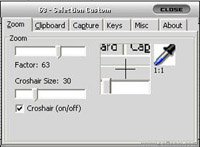
Данный инструмент прекрасно подойдет для мониторов с высоким разрешением. Он включает в себя экранную лупу, благодаря которой вы можете более детально изучить интересующий вас цвет. В палитрах может быть сохранено до 16 цветов. Также в вашем распоряжении окажутся 4 усовершенствованных цветовых микшера, значительно расширяющих ваши возможности. Здесь, более того, есть много обновленных функциональных возможностей, таких как смешение и выравнивание цветов, просмотр безопасной версии каждого из цветов, а также область увеличения изменяемого размера.
Результатом являются произвольно разработанные призрачные сигналы в виде частот изображения, которые проявляются в кажущихся досадными градиентами температуры. Рекомендуется измерять температуру до макс. 1 Гц. Для этой цели нет ограничения программного обеспечения. Как добавить свой счетчик в Проводник?
Откроется следующее диалоговое окно. Теперь щелкните правой кнопкой мыши на свободном пространстве и выберите «Создать» в контекстном меню. Откроется диалоговое окно интерфейса устройства. Теперь нажмите «Поиск по сети». Устройство теперь вводится в Проводнике в разделе «Устройства».
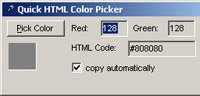
Quick HTML Color Picker – это бесплатный инструмент для получения цвета на любом экране с возможностью предварительного просмотра перед окончательным выбором. Цвет будет представлен в форматах RGB и HTML и скопирован в буфер обмена.
Открытые эксперименты с другими устройствами? Выберите эксперимент и найдите подходящий измерительный прибор для этого эксперимента. Все зарегистрированные устройства перечислены. Цветовое кодирование имеет следующее значение: Зеленая точка: устройство имеет те же функции. Эксперимент может быть использован. Желтая точка: устройство имеет аналогичное оборудование. Загружаются только соответствующие настройки. Проверьте настройки усилителя! Красная точка: аппаратное обеспечение отличается. Эксперимент не может быть загружен.
Теперь вы можете начать эксперимент и сохранить его под другим именем, если это необходимо. Перед обновлением прошивки обязательно очистите все конфигурации автозапуска или дискового запуска. Затем дефектные данные должны быть снова открыты. К сожалению, это невозможно во всех случаях. Поэтому сначала сделайте резервную копию данных.
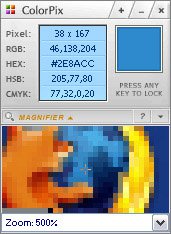
ColorPix выбирает цвета на вашем экране и показывает их в форматах RGB, HEX, HSB и CMYK. Здесь есть встроенная экранная лупа, позволяющая осуществлять более детальный и тщательный просмотр. Значения автоматически копируются в буфер обмена.
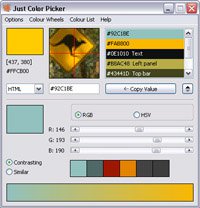
Just Color Picker – это не просто среднестатистический инструмент для «захвата» цвета, - показывает цвета в HTML, RGB, HSB/HSV и HSL форматах. Just Color Picker использует экранную лупу с тремя опциями, цветовые гаммы RGB и RYB для демонстрации триад и дополнительных цветов, поиск сочетающихся цветов, конверсии цветовых кодов и многое другое!
Если данные не могут быть восстановлены, обратитесь в горячую линию. Кроме того, вы также можете скачать драйверы по следующей ссылке. Поскольку у вас уже установлены все необходимые данные драйвера, все, что вам нужно сделать, - это щелкнуть по меню.
Выберите «Карта». И поставьте крючок на «активацию интерфейса». Например, вольт затем приведет к амперу ватт в выходе. Сервер лицензий имеет пул лицензий. Все компьютеры, обращающиеся к этому серверу, динамически назначают лицензию и возвращают ее, когда она не используется.
Сетевые лицензии активируются на сервере лицензий и должны быть деактивированы снова при изменении сервера лицензий. Если сетевую лицензию не удалось отключить, обратитесь к горячей линии. Каждая сетевая лицензия также включает в себя вторичную активацию для использования на втором компьютере человека, например.
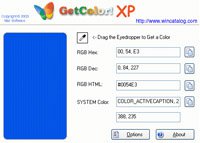
Это очень простой селектор цвета, представляющий цвета в форматах RGB, HEX, HTML и WinAPI. Вы можете скопировать один из них или все в буфер обмена. Инструмент можно минимизировать до панели оповещения.
Для повышения производительности конфигурация не восстанавливается после каждого изменения настройки. Чтобы инициировать новое поколение конфигурации вручную, щелкните в меню «Устройства - Конфигурация процесса». При экспорте экспортируется только отображение кривой без рамки окна.
Для экспорта нажмите «Изменить», затем «Экспорт графики». Через меню «Изменить», затем «Файл», вы можете скопировать графику в буфер обмена и перенести ее в другие программы с помощью «Вставить». Настройки для экспорта графики можно получить через меню «Настройки», затем «Обработка». Формат хранения «Экранный экран при копировании и экспорте» экспортирует отображение окна кривой точно так, как это видно на экране.
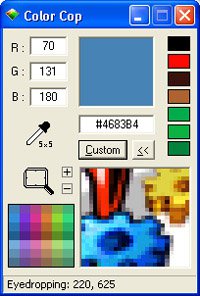
Color Cop, возможно, и небольшой инструмент, но он может похвастаться богатством доступных опций. Вы можете использовать «пипетку» для того, чтобы «взять» цвет в любом месте экрана, и использовать экранную лупу для увеличения. Цвета доступны в таких форматах, как HTML hex, Delphi hex, Powerbuilder, Visual Basic, Clarion, Visual C++, RGB float и RGB int. Вы можете сохранить в истории до семи цветов, найти дополнительные и «безопасные» (web-safe) цвета, расположить приложение в области пиктограмм панели задач и многое другое.
Что такое лицензия для одного пользователя? Если однопользовательская лицензия не может быть деактивирована, обратитесь к горячей линии. Представление для принтера также отвечает за представление при копировании в буфер обмена. Щелкните правой кнопкой мыши в правой части окна, чтобы открыть контекстное меню.
В контекстном меню выберите «Установить цвета по умолчанию» и нажмите «серый», так как по умолчанию окно трендов «серый». Как однопользовательские лицензии, так и сетевые лицензии имеют вторую активацию. Ваш торговый представитель будет рад ответить на любые ваши вопросы или сделать предложение. Для дальнейших запросов мы также рады помочь вам на вашей горячей линии.
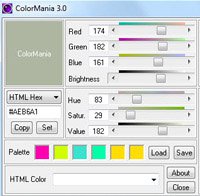
ColorMania позволяет выбирать цвет в любой точке экрана. Здесь также есть лупа для более тщательного выбора. Цвета могут быть показаны в RGB, HSV, HSL и CMYK значениях. Плюс к этому, вы можете сохранить в палитре до шести цветов.
Если вы открыли окно кривой, перейдите в «Настройки» в меню, а затем «Цвета». Перетащите этот канал в пустую панель и отобразите ее как таблицу. В этом случае активация происходит в три этапа. Файл активации экспорта. Активация с файлом активации. Активированные лицензии вводятся в один и тот же файл активации и действительны в течение семи дней.
Файл активации импорта. Активированные лицензии передаются на компьютер без доступа в Интернет. Принимаются только лицензии, соответствующие данным компьютера. С левой стороны вы увидите предварительный просмотр установленных цветов. Пример кода для создания многомерного массива.
Аддоны для Firefox
PixelZoomer – прекрасный аддон для «захвата» цветов и перевода их в HEX код. От подобных инструментов он отличается тем, что представляет веб-страницу в виде скриншота и приближает пиксели с помощью нового элемента CSS.
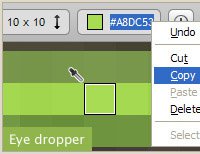
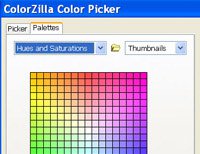
ColorZilla от обычного инструмента «пипетки» отличается только тем, что находится в вашем браузере. С этим аддоном для Firefox пользователи могут получить цвет любого пикселя прямо в своем браузере. Встроенная палитра позволяет выбирать цвета из определенных цветовых наборов и сохранять наиболее часто используемые в пользовательской палитре.
Генерация одномерного массива с длиной = 10. Элементы меню панелей инструментов в окне трендов появляются несколько раз, в неправильных местах или не могут быть выбраны. После установки или если вы заметили это поведение, перейдите в окно кривой, нажмите правую кнопку мыши в верхней области «Панель инструментов» и выберите последний элемент «Сброс!». вне. Затем пункты меню отображаются в правильных местах.
Кроме того, различные условия просмотра делают определение цвета «ощущением» более сложным. Специализированное программное обеспечение и небольшие инструменты помогают определить цвет на экране. Обычно это бесплатные помощники, которые вы больше не хотите пропустить в своей повседневной работе. Если в дополнение к упомянутым здесь инструментам вы найдете дополнительные ресурсы или инструменты, относящиеся к теме «цвет», пожалуйста, оставьте примечание.
Rainbow Color Tools включает такие элементы, как распознаватель, который извлекает из текущей веб-страницы изображения и CSS; захватчик, который собирает цвета в RGB и HSV значениях; программа контроля, которая получает цвет любого пикселя в браузере; и, наконец, библиотека, которая сортирует сохраненные цвета по тэгам или url страницы, на котором был найден цвет.
Бесплатная программа собирает основной мотив через множество небольших снимков и автоматически берет на себя соответствующую композицию посредством цветовой интерпретации. Каждый графический художник, веб-мастер или фото знакомый знает, насколько важно выбрать правильный цвет для сайтов, графики, изображений и фотографий. Правильный цвет поддерживает продукт по своему образу, создает признание и делает что-то элегантное или дешевое.
Поэтому для поиска нужного цвета требуется особый навык, необходимый опыт и, конечно же, программное обеспечение, которое поддерживает пользователя по своему выбору. Часто вы хотите вернуть цвета с фотографий, например, в шрифт или настроить цвет точно в самых точных нюансах.
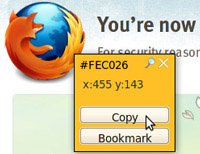
Это один из наиболее продвинутых инструментов от Nvu для Firefox. Он достаточно незатейлив в использовании: вы просто кликаете и получаете цвет. Цвета представлены по названиям и в HEX формате. С помощью Rainbowpicker можно изменить оттенок, насыщенность и яркость, что, в свою очередь, позволяет создавать множество цветовых вариаций.
Поскольку этот инструмент является портативным, его можно использовать без установки. С помощью этой программы можно записывать все цвета, которые появляются в любом месте экрана, например, в других приложениях или на фотографиях, и воспроизводить их во многих разных цветовых моделях. Кроме того, можно сделать преобразования из одной цветовой модели в другую или изменить цвет со многими настройками.
Получите введение в необходимую теорию за всеми этими вещами, прямо на этом веб-сайте. Кроме того, мы подготовили некоторые таблицы цветов, среди прочего, в которых вы можете сразу и без программы считывать некоторые цветовые коды для немедленного использования.
Приложения для Mac
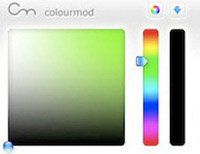
Уникальность ColourMod состоит в том, что он доступен в пяти различных версиях: Konfabulator, ColorMod V1.9, ColourMod V2.2, Unbranded и Personalized. Каждая версия разработана таким образом, чтобы соответствовать вашим потребностям. Konfabulator – это версия для настольного компьютера, доступна для Mac и Windows. ColorMod V1.9 является виджетом для панели наблюдения Mac. ColourMod V2.2 – плагин для веб-приложений. Unbranded удаляет брендинг ColourMod, а Personalized позволяет добавлять в приложение свой собственный логотип.
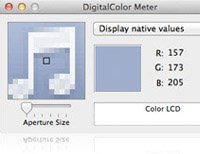
DigitalColor Meter – инструмент для Mac OS X. Если вы проведете мышкой по экрану, он покажет цветовое значение любого пикселя. Вы можете задать формат, в котором будет показан цвет (RGB, YUV или CIE).
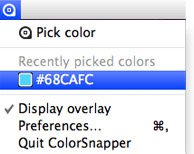
Незамысловатое и очень полезное приложение. Само о себе оно говорит так: «инструмент для получения цвета, которого так не хватало Mac». Оно располагается в главном меню до тех пор, пока вы не вызовете его горячей клавишей. ColorSnapper для большей точности в выборе использует экранную лупу. Заданный цвет автоматически копируется в буфер обмена, и впоследствии им можно воспользоваться повторно. Более того, в вашем распоряжении окажется около 13 различных форматов.
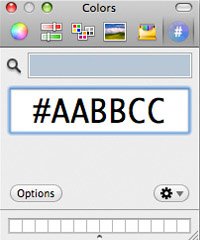
Hex Color Picker добавляет дополнительную вкладку в общесистемную цветовую панель, и вы сразу же можете видеть hex код любого цвета. Также у вас есть возможность изменять цвет, используя набор сокращений, и пользоваться опцией предварительного просмотра.
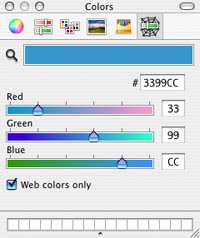
Очень простой инструмент, показывающий RGB и HEX значения. При желании вы можете внести ограничения таким образом, чтобы ползунок показывал только безопасные цвета. Данный инструмент задействован в цветовой панели большинства приложений Cocoa и Carbon.
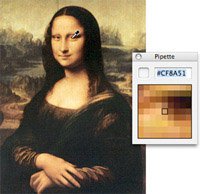
Все предельно просто и понятно: Pipette дает вам возможность взять любой цвет и скопировать его в HEX формате. Приложение не займет много места на вашем устройстве, и при его использовании у вас не должно возникнуть никаких сложностей.
Расширения для Chrome
Применив colorPicker, вы можете «хватать» цвета с любой веб-страницы, сохранять и копировать их в буфер обмена. Цвета представлены в следующих значениях: HSB, RGB и CMYK. Веб-разработчики найдут здесь для себя много дополнительных функций, среди которых возможность проверить совместимость с WCAG 2, настройки в области «пипетки» и наличие DOM-Explorer для быстрого поиска элементов и тэгов на странице.
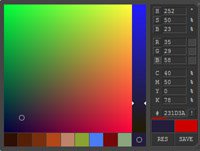
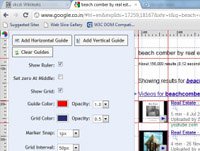
Данное расширение не только позволяет выбирать цвета на любой веб-странице, но и расположить на ней линейки, указатели и шкалу. Rulers, Guides, Eye Dropper & Color Picker располагает широким спектром опция для линеек, указателей и шкал, но селектор цвета и сам по себе работает отлично.
Eye Dropper - отличное расширение с усовершенствованным селектором цвета, предоставляющее HSV, RGB и HEX полученного цвета. Цвета хранятся в вашей истории, чтобы вы могли позднее при надобности ими воспользоваться или скопировать в буфер обмена.
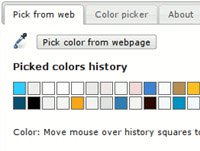
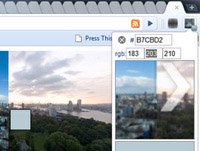
Color Pick представляет собой невероятно простой инструмент «пипетку» со встроенной экранной лупой. Расширение будет хранить заданный вами цвет до тех пор, пока вы не выберете новый. Цвета представлены в форматах RGB, HSL и HEX.
Приложения для iPhone
Если вы разработчик и у вас есть iPhone, то Loupe поможет вам найти вдохновение, где бы вы ни были. С его помощью вы можете брать цвета из фотографий в вашей галерее или из только что сделанных снимков. Затем вы можете создавать цветовые ячейки, сохранять цветовые значения и добавлять заметки, которые помогут не забыть важные детали.
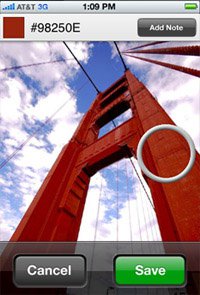
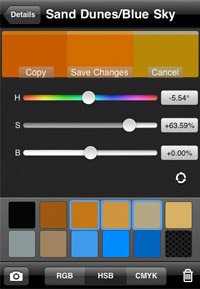
Этот селектор цвета хорошо подойдет для создания и последующей работы с палитрами на iPhone. Он конвертирует форматы в рамках RGB, HSB и CMYK. Вы можете брать цвета из своей фотокамеры, фото галереи или Flickr. Палитрами можно делиться посредством электронной почты, и, кроме того, они совместимы с Adobe Illustrator, Adobe Photoshop и Microsoft Word.
Приложения для Android
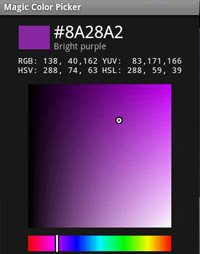
Этот функциональный инструмент для выбора цвета незаменим для дизайнеров, программистов и художников. Он поддерживает 7 различных режимов с цветовыми моделями RGB, HSV, HSL и YUV. Вы можете использовать как палитру, так и ползунок. Цвета представлены в decimal и HEX.
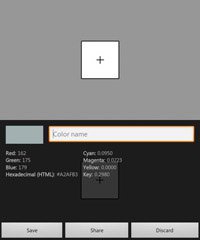
LifeDropper – приложение для Android, которое может назвать цвета реальных объектов, используя камеру на вашем устройстве. Цвета показаны в значениях RGB, CMYK и HEX.
На этом всё!
Какая из 25 представленных в нашей статье «пипеток» вам понравилась больше остальных? Возможно, вы пользуетесь инструментом, который не вошел в наш список? Если так, расскажите о нем нам!