
Правильная настройка цветов в фотошоп. Как настроить фотошоп для работы с фото
Несколько месяцев назад один дизайнер попросил моей консультации по вопросу Экшенов в Фотошопе. Девушке, которая выполняла дизайн каталога мебели, требовался простой и быстрый способ создания зеркального отображения мебели. Так как вся мебель была совершенно разная, создать один экшен под все предметы не представлялось возможным.
В этом играют роль многие факторы, потому что, если кто-то хочет запретить его сутенерство, так же, как и на обычной газетной бумаге, другой может просто просто напечатать природный ландшафт в своей красоте как можно естественнее и с большим блеском. Кроме того, белый цвет бумаги должен быть включен в преобразование цветов для достижения наилучших результатов.
Преобразование с использованием метода - намерение рендеринга
Если цвета в печати не отображаются, как вы видели их на экране, это может быть связано с методом преобразования, который вы использовали для изменения исходного цветового пространства в целевое цветовое пространство. Используйте «Представление рендеринга», чтобы выбрать соответствующее преобразование.
А спустя месяц, уже после того, как работа была выполнена и распечатана, она обратилась ко мне с уже другой проблемой.
Выполненный и распечатанный дизайн оказался слишком блеклым и темным. Что является распространенной проблемой многих начинающих дизайнеров печати. Не избежал этой проблемы в свое время и я. Почему же печать подчас получается слишком темной? Почему так сложно работать в CMYK и почему результат на компьютере выглядит значительно ярче результата на бумаге?
Они вряд ли связаны с зависящей от потерь адаптацией цветового пространства, вы хотите распечатать цифровое изображение. Гамма, поскольку цветовое пространство вызывается на английском языке, должна быть преобразована в соответствии с устройством, используемым для записи и воспроизведения. Однако видимые изменения в цветах должны быть как можно ниже. Эта адаптация в виде преобразования называется отображением гаммы.
Предоставление намерений: процедуры
В воплощениях стратегии и алгоритмы замены цветов адаптируются к целевому средству. Пользователь находит их в любой системе управления цветом, которая предлагает различные программы.
Четыре рендеринга: рекомендация
По этой причине результат, похожий на аналоговую пленку, которая имеет разные цвета в зависимости от производителя и разработки, может варьироваться в зависимости от используемого цветового калькулятора. Причиной этого является то, что намерения рендеринга отражают знание цвета этих производителей и используют разные формулы конверсии.Конечно же первым делом я попросил выслать мне сделанные и подготовленные к печати макеты, потому что проблема далеко не всегда кроется в стадии подготовке к печати. Но увидев макеты мне сразу стала ясна причина серости и блеклости цветов. И в этой статье я хочу эту причину обозначить, а так же предложить вам решения по её исправлению.
Перцептуальный, перцептивный, перцептивный: проницательный перевод
Они подразделяются на две категории: с одной стороны, для новой цели, а с другой - для других распечаток. Повторное назначение включает в себя перцептивное и насыщающее сохранение намерение рендеринга. Другие методы печати охватывают абсолютный колориметрический и относительный колориметрический рендеринг. На бумаге часто преобразуется ориентированно на восприятие. Чтобы получить цвета как можно ближе к оригиналу, они все время сжимаются до тех пор, пока цвета источника не будут установлены в целевое цветовое пространство.
В этой статье я хочу поговорить не просто о подготовке к печати, но только о тех важных пунктах, от которых зависит цвет на печати. Я так же не претендую на всеобъемлемость, потому что невозможно одной статье осветить все на свете. Еще больше полезной информации по подготовке к печати вы сможете найти в разделе на Хронофаг.ру
Калибровка монитора
Начнем с начала. Одна из проблем с цветокоррекцией в CMYK и тусклыми образцами света может быть неправильно откалиброванный монитор. Или вернее сказать, не откалиброванный совсем. Сегодня на рынке царство дешевых TN матриц, калибровать которые можно поворотом вашей головы. Тем не менее даже в таких матрицах можно добиться минимально приемлемой цветопередачи. На изображении ниже вы не должны видеть цветные оттенки. Чем отчетливее вы их видите, тем сильнее вашему монитору требуется калибровка.
В этом контексте преобразование, ориентированное на восприятие, означает нелинейное преобразование, которое предотвращает большие отклонения цвета, особенно в случае нейтральных или низконасыщенных цветовых оттенков. Они воспринимаются человеческим глазом гораздо интенсивнее, чем отклонения в насыщенных цветах. Поэтому насыщенные цвета более сильно сжаты в перцептивном рендеринге, чем в ненасыщенных.
Нанесение насыщения: Наложение насыщенности
Это также учитывает меньший диапазон цветов в печати, который, с другой стороны, может привести к бледному дисплею. В частности, сильные цвета воспроизводятся особенно хорошо, потому что они лучше преобразуют цвета, особенно в диапазоне насыщенности, при изменении других значений, таких как яркость и т.д. это часто происходит за счет цветов, но при этом печатает яркие цвета. В частности, представления, в которых цветовой тон не так важен, поэтому подходят для этого метода преобразования. Это включает в себя презентации или диаграммы, но также и векторную графику, значения цвета которых не обязательно соответствуют оригиналу.

Калибровка монитора — тема большая и требует отдельного рассмотрения. Я лишь постараюсь дать общие рекомендации. У монитора должна быть правильно отображена гамма 2,2. Неправильно настроенная гамма дает вам неверное представление о полутонах. Например вам кажется, что вы выбрали белый цвет, а в реальности вы работаете с достаточно темными оттенками серого. Причина этого — пережженные яркостью оттенки и неправильно настроенная гамма.
Повторный таргетинг с помощью колориметрических методов
Они сохраняют все значения цвета целевой среды и обрезают цвета, которые не воспроизводятся таким образом, что они отображаются на краю целевого цветового пространства. На краю значений цвета это приводит к более высокой детализации, но в целевом цветовом пространстве цветовое представление воспроизводится очень близко к источнику.
Относительно колориметрическая: относительная колориметрическая рентабельность
Существует два колориметрических метода, которые выбираются в соответствии с устройством вывода. Если вы хотите отображать на мониторе мягкую печать, необходимо выбрать относительный колориметрический рендеринг. В этом методе преобразования сначала анализируется белая точка источника и цели для преобразования цветов. Опять же, цвета обрезаются на краю цветового пространства, что может привести к изнашиванию очень ярких цветов. Тем не менее, цвета воспроизводятся блестяще и ярко, поэтому вы должны использовать относительную колориметрию, как в насыщенном методе, особенно для презентаций или векторной графики.
В некоторых случаях монитор может иметь искаженный оттенок. К примеру белый цвет оттеняется легкой синевой. В других ситуациях белый цвет может превратиться в желтый. В таких ситуациях нужно настроить RGB кривые монитора. Значительно больше информации по калибровке монитора вы найдете в статье Калибровка монитора для фотографии . По моему опыту лишь в 5% ситуаций ошибка в цветокоррекции CMYK находится на уровне не откалиброванного монитора.
Абсолютно колориметрическая: абсолютная колориметрическая визуализация
Если, однако, изображение должно быть напечатано на цифровом принтере с более чем четырьмя четырьмя цветами, выберите Абсолютный колориметрический. Этот метод учитывает белую бумагу, а также абсолютные значения цвета, благодаря чему цифровое доказательство приближается к результату печати в смещении. Поэтому он очень похож на преобразование для самой печати и имеет лишь небольшую потерю качества, поэтому он теперь является методом по умолчанию в большинстве программ обработки изображений.
Профессиональные цветокорректоры, надо сказать, не считают допустимым термин «Калибровка монитора» в отношении дешевых TN матриц на бюджетных мониторах вообще. Если вы не разбираетесь в калибровке, у вас нет нужных программ, нет специального прибора для калибровки, лучшее что вы можете сделать это вернуться Дефолтным настройкам монитора.
Если вы хотите имитировать печать и посмотреть, как будет выглядеть конечный результат, создайте доказательство. Это можно сделать на подходящем принтере, а также на мониторе. Тем не менее, с мягкой печатью результаты печати могут быть воспроизведены почти по цветовой кодировке.
При правильном отображении и хорошей калибровке вы очень близки к совместимой с цветом мягкой защитой. Он должен учитывать стандарт печати устройства вывода и разрешать вывод данных печати. В этом случае на самом деле речь идет о мягкой защите от цвета. Другие факторы также играют роль в контроле цвета и распознавании. Например, печатные доказательства всегда просматриваются под стандартным светом, так что на их окраску не влияют внешние вариации света. Монитор, с другой стороны, редко встречается при стандартном освещении, он используется зрителем в изменяющихся по цвету условиях света, что, в свою очередь, влияет на распознавание цвета.
Правильный цветовой профиль
Перед тем как начать работать в CMYK убедитесь в том, что выбрали для работы правильный цветовой профиль. Сделать это можно в Edit > Color Setings Итак, что же такое профиль и для чего он нужен в CMYK. Когда я начинал работать как дизайнер печати я изучил массу информации на эту тему и перечитал сотни статей. Я сталкивался с графиками, кривыми, сложной терминологией. Ощущение складывалось такое, будто одни спецы рассказывают о профилях другим спецам. В интернете хватает действительно сложных статей о цветокоррекции и не хватает статей простых, объясняющих начинающему дизайнеру для чего все это нужно.
Кроме того, даже мониторы одного и того же типа отличаются своей яркостью и глубиной цвета, так что калибровка дает примерно одинаковые значения, но никогда не создает двух полностью эквивалентных дисплеев. Поэтому и здесь всегда есть только приближение.
Также смесь с белой бумагой можно моделировать только приблизительно, потому что в печати легкий крем в качестве цвета бумаги может перемещать печатные цвета. Фактически, вы можете быть уверены, когда вы создадите сертифицированное доказательство на машине, которая печатает результаты в конце. Это позволяет избежать разницы между творчеством, клиентом и печатным станком с самого начала. Для создателя доказательства это также можно использовать для проверки и регулировки цвета для мягкой защиты. Требования к мягкой защите и настройки в прикладных программах подробно описаны.

Скажем так, в мире существует сотни и тысячи различных печатных устройств. Каждый из таких принтеров, в зависимости от своего устройства и качества комплектующих может печатать цвет очень по разному. При этом мы получаем ситуацию, в которой различные мониторы, в зависимости от качества матрицы по разному показывают цвет. Но ещё и принтеры совершенно по разному могут этот цвет напечатать. Цветовые профили для того и созданы, чтобы во всем этом многообразии способностей различных девайсов показывать и печатать цвет — установить некие правила.
Профили помогают с соответствием цвета
Важным компонентом управления цветом являются так называемые цветовые профили. Они содержат дальнобойщиков используемого устройства вывода и поэтому незаменимы, если конечный результат печати особенно близок к мягкой защите или воспроизведению на мониторе. Но: Что такое цветные профили?
Это состоит из области заголовка с базовой информацией, такой как тип профиля, создатель профиля и используемый модуль управления цветом. Эта информация может быть просмотрена с помощью подходящего программного обеспечения для управления цветом. За этим следует так называемая таблица тегов, вид оглавления и обзор того, является ли это входным, контрольным или выходным профилем. Эти профили, которые также называются классами профилей, определяют, как система управления цветом передает цвета от одного к другому устройству и, таким образом, преобразует их как можно ближе к оригиналу.
Цветовой профиль — суть, фаил, который описывает, как именно определенное устройство должно показывать или выводить определенный цвет. Вместе все профили можно разделить на 3 типа. Первые предназначены для приборов захватывающих цвет (сканеры, фотокамеры), вторые для приборов отображающих цвет (мониторы), и третьи для вывода цвета на печать (принтеры).
С помощью классов профилей система управления цветом также распознает, используется ли монитор, какой принтер принимает выход и какое цветовое пространство имеет сканер. Однако так называемая справочная таблица составляет основную часть файла профиля, в которой соответствующее значение цвета выходного устройства соответствует каждому значению цвета. Таким образом, точно описано цветовое пространство одного устройства с цветовым пространством другого. Чем больше точек в цветовом пространстве определено в этой таблице, тем точнее профиль.
Так какой какой же цветовой профиль CMYK вам выбрать и в каком работать? Надо сказать, что работая в CMYK вы уже по умолчанию работаете в каком-то из профилей. На панели Color Setings вы найдете массу профилей для печати и какой же верный для работы? Естественно, правильный профиль это то, в котором ваш дизайн будет печатать типография. А значит вам нужно внимательно ознакомиться с требованиями к печати конкретной типографии, найти требования к цветовому профилю и поставить себе такой же. В этом случае вы будете видеть цвета именно так, как конкретная типография, на конкретном принтере сможет её напечатать.
Цветовое пространство соединения как переходный калькулятор
В качестве альтернативы, профиль может также содержать матрицу, которая с помощью матриц и определения кривой воспроизводит цветовое пространство двух используемых устройств. Пространство для подключения к профилю или краткое описание также было определено Международным цветовым консорциумом как нейтральная для производителя платформа, которая выступает в качестве интерфейса подключенных устройств. В результате этого промежуточного шага преобразование цветов с помощью цветовых профилей допускает преобразование, которое приносит как можно меньше потерь и, тем не менее, по возможности соответствует цветовому пространству, например монитора, и цвету принтера.
Увы, но не всегда дизайнер знает где будут печатать дизайн, кто и когда. В этом случае я бы посоветовал вам держаться общих настроек. В том же окне Color Setings выбирайте Europe Prepress для печати в Европе или North America для Америки. Надо понимать, что общие настройки — общие. А общие значит — усредненные. Подходящие для массы различных принтеров. При этом усредненные настройки, далеко не лучший способ добиться хороших цветов от конкретной машины. Именно по этой причине многие типографии делают свои собственные цветовые профили, учитывающие специфику конкретно их оборудования.
Конечно, такие профили также могут быть созданы сами по себе. Это особенно рекомендуется, если вы используете свой собственный цветной принтер, результат печати которого должен быть особенно близок к дисплею на мониторе. Но также цифровые камеры, которые находятся в начале производственной цепочки, используют цветовые профили и поэтому могут быть профилированы по их собственным обстоятельствам. В следующем эпизоде этой серии мы объясним, как создавать собственные профили, например, ваш струйный принтер.
Файлы профиля или файлы затем сохраняются в папке профиля. Кроме того, вы также можете пойти с ними. Смесь голубого, пурпурного и желтого цветов также создала бы впечатление темного цвета. Богатый черный и, таким образом, глубина изображения, но не может возникнуть из-за смеси трех цветов. Результат будет выглядеть довольно коричневым. Поэтому в четырехцветной печати всегда добавляется пропорция «ахроматического» цветного черного.
Как минимум вам нужно знать для каких целей ваш дизайн будет использован и на какой бумаге будет распечатан. Например, если макет будет использован для газеты, то вам понадобится специальный «газетный» цветовой профиль. В стандартных настройках Фотошопа вы найдете News American Newspaper , который включает в себя цветовой профиль подобного типа. Специфика такого профиля заключается в том, что он ограничивает % краски, на точку бумаги. Это связано с тем, что газетная бумага слишком тонкая и впитывающая. И излишки краски расплывутся по такой бумаге как акварель.
Яркость красок в CMYK
Чтобы вы не видели на своем мониторе, вариант на печати будет неизменно серее и темнее. Это неизбежный процесс, связанный с различием отображения цвета на мониторе и на бумаге. Цвета на экране светятся, а краски на бумаге отображаются через отражение света. Яркость краски зависит от степени освещения. Всем понятно, что чем светлее в комнате, тем и бумажную печать видно лучше. Если говорить об упаковках, то чаще всего печатную продукцию заворачивают пластик. Пластиковые обертки глянцевые и при попадании света дают блики. И, конечно, снижают видимость печати еще на 10-20%
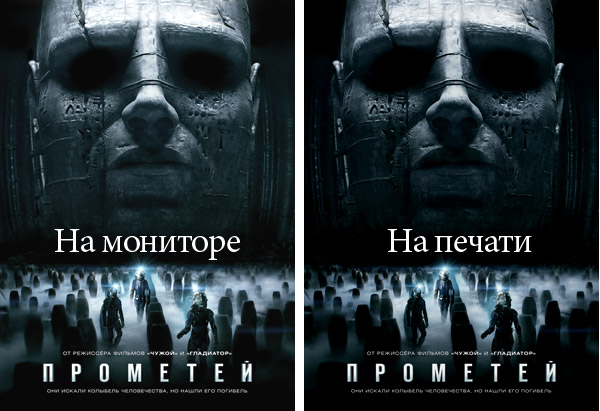
Зная заранее о таком свойстве отображения цвета, вам стоит сделать дизайн намеренно ярче, учитывая то, что в реальности он будет выглядеть темнее. Если у вас полутемная комната, в дизайне полутона, едва проглядывающие сквозь мрак элементы, будьте готовы к тому, что на печати вы получите ровный черный цвет. А все детали, видимые на мониторе, на печати просто пропадут. Кроме того цвет на печати неизменно потеряет в насыщенности и яркости. В настройках цвета в Фотошопе вы можете заранее эти огрехи учесть, выставив 10-20% потери насыщенности.

Цветокоррекция в CMYK
Теперь, когда мы разобрались с калибровкой монитора, цветовыми профилями, и способностью краски соответствовать экранному оригиналу, я вернусь к работам девушки дизайнера. Стоило увидел макеты, для меня было очевидно, в чем причина плохих и темных цветов.
Как только вы начинаете подготавливать графику на печать, вам следует забыть о цвете на мониторе. То что вы видите — чаще всего иллюзия. Самая главная ошибка, которую делают начинающие дизайнеры — выбор цветов через Color Picker . Когда вы выбираете цвета для дизайна, вам нужно забыть о пикселях на экране. Вместо этого вам нужно мыслить краской. Вместо пикселей, представляйте слои с краской, которая лягут друг на друга, образовав цвет.

Такой способ воспринимать цвет вырабатывается не сразу. Когда я начал работать дизайнером печати, я просил образцы с каждой своей работы. Это помогало мне видеть, результаты своей работы на мониторе. Прогнав таким образом несколько десятков работ вы получите бесценный опыт и понимание того, как и в какие оттенки смешивается CMYK краска. В итоге вы перестанете воспринимать цвет на мониторе совсем, а в голове останутся одни цифры по CMYK .
Подбор красок в CMYK
Самая распространенная ошибка начинающего графического дизайнера при работе в CMYK, это работать с цветами так, как будто он рисует дизайн для сайта. Вы открываете ваш Color Picker , кликаете по образцу света и используйте его. Вам стоит сразу отучаться от этой вредной привычки. Понять, почему так делать не нужно просто, если знать, как работает Color Picker в режиме CMYK.

Принцип его устройства простой, вы кликаете по палитре и получаете образец. Далее вы используете этот цвет для вашего дизайна. Если мы переключимся в режим CMYK то с окном Color Picker ровным счетом ничего не изменится. Оно останется точно таким же, как в режиме RGB , запутывая новичков. Почему? На самом деле я не знаю. Для меня это загадка. Но реальное окно Color Picker при работе в CMYK лишь ограничивает выбор RGB цветов. Вы по прежнему можете выбрать ядовитый Салатовый цвет, но при попытке закрасить этим цветом шейп, Фотошоп автоматически конвертирует этот цвет, в максимально возможный цвет по CMYK.

Причина этого заключается в том, что окно Color Picker до сих пор работает в системе RGB . Вы по прежнему видите полную палитру RGB цветов. И все что меняет режим CMYK для этого диалогового окна — теперь недоступные RGB цвета действительно недоступны. Такое же положение вещей сохраняется во всех графических редакторах. Тоже самое происходит в Corel Draw и других программах. И самая грубая ошибка, которую может совершить начинающий дизайнер печати — это выбрать через окно Color Picker черный цвет и применить его к тексту.
В реальности происходит следующее. Вы выбираете черный цвет на палитре Color Picker и Фотошоп, ни сколько не заботясь о том, как данный цвет будет выглядеть на печати, математически подбирает наиболее близкую схему из красок. Поэтому выбрав вроде бы черный, мы получаем мешанину из .

Если вы выставите идеальные цифровые значения C0M0Y0K100 , то вы найдете черную краску где то ближе к фиолетовому оттенку. Но вам никогда не удастся отыскать данную комбинацию пипеткой. Даже если вы потратите на это всю свою жизнь и будете искать это сочетание цветов только в этой области. Тоже самое касается всех остальных чистых оттенков по CMYK. Вам никогда не найти идеально зеленый (С100Y100).

Точно такие же проблемы возникают у всех темных оттенков, в особенности коричневых оттенков цвета. Выбирая коричневый цвет по окну Color Picker , вы создаете хаотичную смесь из случайных красок. Например выбрав приятный темно-коричневый цвет на экране, мы получаем смесь из красок С40 M76 Y100 K55 . Математически все верно. Но на бумаге такое сочетание будет иметь катастрофические последствия. Чтобы понять почему, вам придется вернуться в детство и вспомнить как в детстве мы малевали гуашью на бумаге.
Наверное все в детском возрасте играли с красками, смешивая их вместе. И каждый новый оттенок нарушал «чистоту» цвета, делая цвет все темнее и невнятнее. Тоже самое происходит при печати в CMYK. Для примера я создал 4 лепестка цвета и наложил их друг на друга через , который имитируем наложение красок. Итого мы имеем две краски оттеночные, создающие нужный нам красный цвет. И две краски затемняющие. Переводящие красный в коричневый. В реальности на печати такой цвет будет выглядеть практически как черный.

Для затемняющей краски достаточно одного слоя. Таким слоем может быть и черный канал, но лучше использовать синий. Излишки черной краски «засеряют» макет. А излишки синей затемняют и создают неправильный оттенок. Если мы выберем пипетку и начнем брать образцы с макета то, мы найдем неправильные смешанные комбинации по всему макету.

А если разложим изображение по каналам, и посмотрим исключительно на черный, то найдем масштабную серую пелену по всему макету. И не удивительно что каталог получился в 2 раза темнее чем должен был, если для затемнения использовали 2 слоя краски вместо одного. В этом черном канале и заключается проблема с цветокоррекцией.

Вместо выбранного пипеткой темно-коричневого, я подобрал другой коричневый, через панель Windows > Colors . Но на этот раз в нем не используется дополнительный лишний черный канал. А оттенок цвета при этом очень близок. Но на печати разница будет разительная.
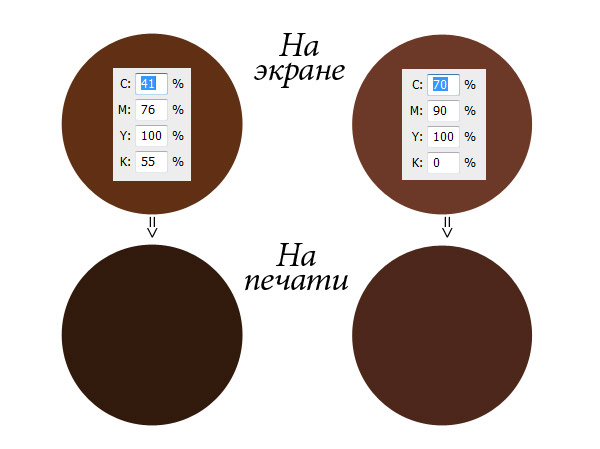
Потому что коричневый с использованием 3х каналов будет выглядеть значительно светлее коричневого с использованием 4х каналов. Что и получилось на макете у дизайнера. Вместо насыщенный коричневых — серые полотна и тьма. Изучив макет я даже на достаточно светлых участках каталога нашел смеси из 4х красок. И практически везде подмешаны не 10 так 5% черной краски. Черную краску не нужно бояться, но применять её стоит лишь в самых темных, контрастных тенях, где без черной краски не обойтись.
Если продолжать цветопробу элементов макета, то обнаружится, что даже красные элементы выбирали через диалоговое окно. И даже они выглядят блекло и серо, потому что вместо правильный C0M100Y100 K0 вы найдете там невнятные C10 M87Y95K4

Дальнейшее изучение макета выявило следующую проблему. Везде дизайнер применил «тонкую игру теней». Различные оттенки коричневого, разница между которыми хорошо видна на экране. Но содержание этих оттенков по прежнему математически дикое. Между оттенками вроде С65M62Y64K75 и С57M72Y73K80 в реальности не будет никакой разницы и вся тонкая игра теней пропадет. А все потому что в одной краске темноту компенсирует Синий, в другой, синего меньше, но больше черного. 4 канала заряженных по полной сольются в один темный цвет, и никакую игру оттенков на печати будет не разглядеть.
Напротив, если использовать 3 канала и выверенные проценты, например С50M100Y100K0 и С60M100Y100K0 , разница в оттенках будет очевидной.
Подбор цветов в CMYK
Наилучший способ подбора цветов в системе CMYK — панель Color . Если в режиме RBG данное окно представляет из себя загадку, то с CMYK все понятно и просто. Сложно логически понять, каким образом из соединения Синего и Красного получается ядовито Голубой. Такую логику понять очень сложно.
Напротив, намного легче понять, что при соединении желтого и пурпурного получается красный. При смешивании Синего и желтого получается зеленый. Потому что каждый из нас рисовал в детстве красками или даже фломастерами, смешивая различные оттенки. При работе в CMYK я настоятельно рекомендовал бы использовать панель Color вместо диалогового окна Color Picker .

Случайная цитата
Ничего особенно не трудно, если разделить работу на небольшие части.
Некоторые пользователи работающие в Adobe Photoshop задают вопрос:
Что нужно сделать, что бы фотографии, изображения, не меняли цвет после обработки в Adobe Photoshop и одинаково просматривалась как в интернете так и в программе просмотра изображений, ну и остальных программах?
Сегодня мы расскажем вам как правильно и где нужно настроить цветовые профили в Adobe Photoshop.
У многих пользователей при обработке фото (изображения) в Adobe Photoshop она имеет один цвет, а при открытии в другой программе цвет меняется. Как этого избежать? Сейчас мы об этом расскажем. Устранить эту проблему не сложно, нужно соблюсти два условия.
1. Проверка настроек в Windows .
2. Настройка в самом Adobe Photoshop.
Настройка монитора будет показана на операционной системе windows 8.1. В других системах windows принцип такой же, возможно только будет отличатся место расположения ниже описанных настроек.
На пустом месте экрана нажимаем правой кнопкой мыши и выбираем Персонализация
в открывшемся окне, слева внизу выбираем Экран

в следующем окне выбираем, слева, Настройки параметров экрана

в этом окне выбираем Дополнительные параметры

в следующем окне выбираем вкладку Управление цветом и нажимаем кнопку Управление цветом

перед нами откроется окно настройки цветового профиля устройств, напротив надписи Устройство выбираем свой монитор ниже смотрим, должна стоять галочка и в списке профилей должен стоять профиль вашего монитора
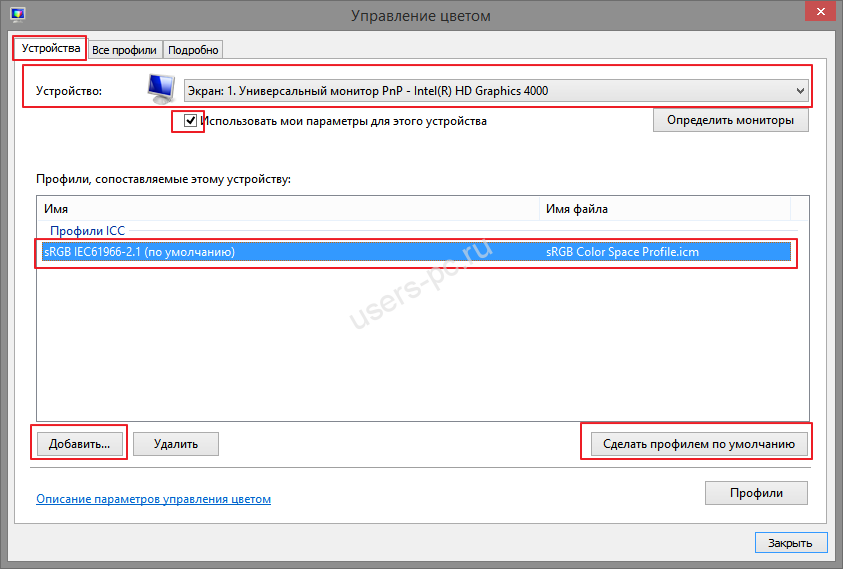
если ничего нет или сомневаетесь, что профиль монитора стоит правильно
то нажимаем кнопку добавить
и выбираем профиль sRGB
,
затем нажимаем сделать профилем по умолчанию.
Должен стоять именно этот профиль или профиль автоматической калибровки.
Профиль sRGB – является стандартом представления цветового спектра с использованием модели . s RGB создан совместно компаниями HP и Microsoft в 1996 году для унификации использования модели RGB в мониторах, принтерах и Интернет-сайтах.
На этом в настройках монитора мы закончили.
Теперь в настройках программы Adobe Photoshop нам нужно выставить такой же профиль sRGB .
Для начала нужно открыть программу Adobe Photoshop и открыть в ней любую фотографию (изображение).