
Создание профиля принтера. Откуда берется цветовой профиль. Сушка, упаковка тестовых шкал.
ProfilerPro это не самостоятельная программа, а плагин для Adobe Photoshop. Устанавливаем плагин. В настройках фотошопа выставляем рабочее цветовое пространство Adobe RGB. После установки плагина у нас в меню появляются два новых пункта - DoctorPro и ProfilerPro. В CS4 DoctorPro не поставился, зато очень активно потребовал QuickTime. Читая про неудачи с этим плагином, появляется мысль о необходимости этого дополнения для работы плагина.
Вот ProfilerPro мы и запустим.
Выбираем первый пункт - загрузить калибровочную таблицу для сканера.
Вот так красиво она выглядит. Пока не распечатана. Печатаем.
Пользовательский: при необходимости вы должны установить пользовательский формат. Ориентация: ориентация должна быть скорректирована в соответствии с файлом печати. Задайте параметры носителя для параметров настройки следующим образом: Среда, цвет и качество настроек могут быть установлены как обычно.
- Источник.
- Установите источник в драйвер принтера.
- Формат: установка формата бумаги.
- Без полей: деактивировать, если установлено, без полей.
- Макет: размер бумаги должен быть адаптирован к вашей бумаге.
- Выходной документ должен быть установлен как Формат бумаги.
- Масштабированная печать должна быть отключена.
- Цвет фона для печати: цвет фона также должен быть деактивирован при печати.
- Откройте драйвер принтера.
- Однако среда, скорее всего, соответствует типу бумаги.
- Режим: выкл.
Печать RGB шкал на принтерах EPSON А3 и А4. В фотошопе CS3 или CS4
Здесь описывается порядок настроек принтеров Епсон для печати тестовых шкал для создания Стандартного цветового профиля (для печати из программ, понимающих цветовые профили).
Перед печатью тестовых шкал обязательно сделать тест дюз. По расходу чернил - это сущие пустяки, а вот на качестве цветового профиля может сказаться. Дюзы вы потом можете прочистить, а вот профиль без повторной распечатки тестовых шкал уже не переделаешь.
Ни в коем случае не печатать тестовые шкалы в режиме "БЕЗ ПОЛЕЙ" (не растягивать шкалы). Не менять размеры изображения.
Цветовой профиль делается под конкретную бумагу. Если у вас три разные бумаги для печати, то нужно соответственно печатать три комплекта тестовых шкал на соответствующих бумагах. Если у вас одна и та же бумага, но в разной нарезке (10*15 см и А4), то достаточно будет одного цветового профиля, но лучше под формат бумаги, которая чаще используется.
Исключением является бумага 10*15 см в фасовке по 500 листов, эта бумага сама по себе.
После печати тестовых шкал внимательно на них посмотрите. Если на ячейках идёт полосение, то значит во время печати чернила подаются не равномерно. Следует подрегулировать уровень СНПЧ (опустить или приподнять) и проверить плотность контактов в СНПЧ, возможно, что идет захват воздуха. Возможно, что и чернила не совсем подходят для вашего принтера и вам следует задуматься о смене чернил.
Полошение при печати - это фактор нестабильности подачи чернил, то есть сегодня чернила подаются так, а завтра иначе, а суть цветового профиля исправлять отклонения цвета, которые были получены при печати тестовых шкал.
Цветовой профиль полошение принтера не исправит. Профиль исправляет цвета.
Итак приступим. После того, как появилось окошко настроек принтера, нажимаем кнопку "Свойства" или "Настройка" (где как) и попадаем на страницу настроек принтера. После чего, ОБЯЗАТЕЛЬНО жмем кнопку/закладку "РАСШИРЕННЫЕ". Именно в той закладке происходят все правильные настройки принтера.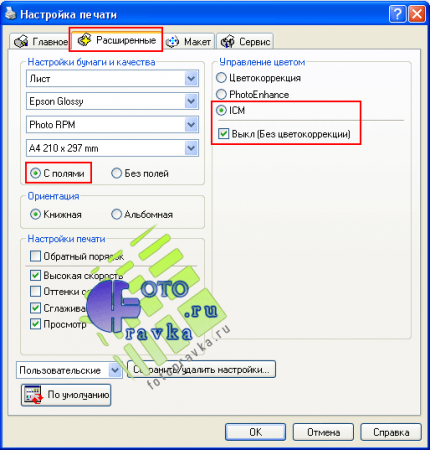
На что следует обратить особое внимание:
- Источник: выберите источник бумаги.
- Формат: выберите, оставьте на бумаге формат.
- Пользовательский: При необходимости выберите пользовательский формат.
- Ориентация: ориентация должна быть скопирована в файл печати.
- Масштабированная печать: этот параметр также должен быть отключен.
- Цвет печати. Отключите цвет фона печати.
- Откройте драйвер принтера на принтере.
- В обычных случаях вкладка должна быть первой.
- Параметры бумаги: отрегулируйте источник, тип и формат вашего принтера.
- В драйвере принтера нужно отключить все механизмы управления цветом - поставить галочку напротив ICM и напротив "Без цветокоррекции". При такой настройке, драйвера принтера игнорируют работу цветовых профилей принтера, а работают непосредственно только сами драйвера принтера. То есть совсем неважно, какой из профилей стоит в "Управление цветом принтера" и неважен режим применения профиля - "ручной" или "авто".
- Тип бумаги выбираете самостоятельно. Цветовой профиль делается под указанную в настройках принтера бумагу и качество печати.
- Качество печати. Установите значения, которые вы планируете использовать в дальнейшем при печати фотографий. Чем лучше качество печати, тем больше цветовой охват, динамический диапазон и детализация получаемых фотографий, но тем дольше печатает принтер.
- Скорость печати. При более медленной скорости происходит более качественная печать. Также, при более медленной печати принтер делает более плотную заливку, что увеличивает динамический диапазон системы "Принтер-Чернила-Бумага".
- Все выбранные параметры сохранить. Цветовой профиль будет идеально работать только с теми же настройками, которые были при распечатке тестовых шкал. Очень частая ошибка - после построения профиля начинают играть с качеством печати и скоростью, так как не устраивает время печати изображений. Доподлинно известно, что одна и та же фотография, распечатанные с помощью одного и того же профиля на одной и той же бумаге, но с разным качеством печати и скоростью будут отличаться.
Информация для тех, у кого установлены СНПЧ. Знайте, что чернила подвержены расслоению, особенно это сильно проявляется на пигментных чернилах. Поэтому, раз в 10-15 дней, емкости с пигментными чернилами необходимо трясти (но не очень сильно), хотя бы секунд 20. Главное - это взболтать чернила. Для водорастворимых чернил такую операцию следует делать не реже одного раза в месяц. При "тряске", емкости с чернилами нужно двигать в горизонтальном направлении на уровне головки принтера.
Для тех, кто заливает чернила в перезаправляемые картриджи - трясти нужно банки с чернилами за час до заправки.
Если за несколько месяцев, вы впервые перемешали чернила, то тестовые шкалы рекомендуется печатать не раньше, чем распечатаете 60 листов А4 (240 листов 10*15 см) с изображениями, после "тряски чернил".
Поверьте, лучше позже, но лучше.
Для оригинальных (родных) чернил - тряска не нужна.
Перед построением профиля дать высохнуть тесту (стабилизироваться чернилам). Для пигментных чернил срок сушки не менее 8-ми часов. Для водорастворимых чернил на бумагах "Премиум класса" это время увеличивается до 3-5 суток, для "дешевых бумаг" - не менее 24 часов.
Только после высыхания отправляем нашу калибровочную таблицу в сканер. В сканере надо отключить все улучшайзеры, А также обязательно посмотрите гамму. По умолчанию сканеры ставят гамму примерно так: 1.05 - сканер, 0.45 - монитор. Гамма приобретает вид экспоненты на графике. Нужно и там, и там поставить "1". Тогда гамма приобретет вид прямой. Как это повлияет на сканированное изображение? При гамме по умолчанию сканера, отсканированное изображение по яркости будет сравнимо с оригиналом. На самом деле отпечаток гораздо темнее оригинала. И если установить гамму на "1", то скан будет очень темным. А при построении профиля, будет повышена светлота профиля. И после применения профиля распечатка шкалы будет по светлости примерно соответствовать оригиналу.
Сложно? Но это нужно сделать))) Не уверен, что все сканеры так делают, но Canon - делает. Итак, сканируем с качеством 600 dpi. Некоторые советуют расблюрить по Гауссу изображение с радиусом 3. Видимо, чтобы избежать неравномерности печати. Но я думаю, если сделать как указано выше - убрать галку с "быстрой печати" и поставить качество "наилучшее", то заливка будет максимально ровной. Я поставил для печати еще профиль по умолчанию EpsonT50Matte Standart для печати на матовой двусторонней бумаге. Ввиду того, что принтер у меня именно Epson T59 (T50) и печатаю на матовой бумаге.
После сканирования многие советуют сохранить. И не как-нибудь, а именно в TIFF. Необходимость этого шага вызывает сомнения. В результате сканирования имеем результат искаженный и темный. Видно, что таблица напечатана с искажениями. Переходы цветов неравномерны.
Теперь строим профиль. Для этого открываем ProfilerPro и выбираем пункт D - Построение профиля из отсканированной таблицы.
Далее программа предложит нам сохранить профиль. Сохраняем его под любым удобным именем. А теперь применяем профиль для работы. Есть два способа применения профилей - отдать его принтеру или отдать его фотошопу. Чтобы не путаться, мне кажется удобнее на принтере установить стандартные функции как при печати шкал - фото, стандартный EpsonT50Matte или EpsonT50Glossy (для глянцевой), включить ICM и выключить цветокоррекцию. Короче, сделать так, что принтер постоянно будет настроен на тот тип бумаги, что я использую. А в фотошопе уже ставим профиль.
Как именно будет написано дальше.
Надо пояснить такой подход, мне кажется. Я печатаю в основном на матовой бумаге. На матовой изображения сочнее, ярче, разрешение больше, а краски тратится меньше. И тонкие почти карандашные линии у меня лично вызывают самые положительные эмоции. Ну и вид такой, книжный. Так вот, поставив по умолчанию в принтере матовую бумагу, я просто могу менять в фотошопе уже виды - Lomond, JetPrint, рулонную, двустороннюю, листовую, 230 граммов или 100. Короче, весь ассортимент, что я использую.
Откройте вкладку «Макет страницы», чтобы изменить следующие параметры. В разделе «Системный контроль» щелкните правой кнопкой мыши значок принтера, откройте настройки печати. Следующие параметры теперь должны быть изменены или деактивированы: Предпочтения: Не выбирайте настройку по умолчанию. Это должно, как и в случае с настройками носителя, быть максимально реалистичным. Отрегулируйте ориентацию файла печати. Настройки мультимедиа: эти настройки можно выбрать по желанию. Серая шкала должна быть деактивирована, так как это в противном случае затрудняет анализ цветового оттенка. Это должно быть отключено.
- Макет: отключить масштабирование печатающего документа.
- Без полей: отключить без полей.
- Размер документа: вы можете установить формат как обычно.
Инструкции применения цветовых профилей при печати изображений.
Настройки фотошопа для печати тестовых шкал и печати фотографий отличаются. Первое, с чего следует начать - это настройки "Управление цветом" в PhotoShop, как это ни парадоксально звучит. Дело в том, что многие, после печати тестовых шкал меняют настройки.
Для этого заходим в Edit/Color Settings и выставляем настройки, согласно рис 1.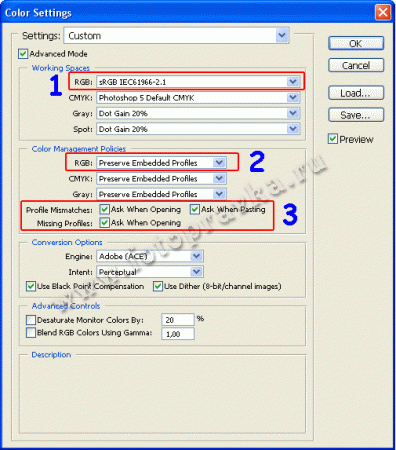
Для чего это делается? Дело в том, что часть изображений не имеет встроенных цветовых профилей или не имеет цветового пространства. Такое часто происходит при редактировании фотографий в программах, которые не сохраняют МЕТА данный (в частности ACDSee). Если изображение, которое не имеет цветового пространства конвертировать в цветовой профиль, то будет произведен не верный перерасчет цветовых координат и как следствие, изображение на выходе получится излишне насыщенным, цвета получатся ядовитыми.
Всего этого легко избежать. Для этого нужно всего навсего, при открытии фотографии (изображения) посмотреть, будет ли появляться всплывающее окно, как на рис 2.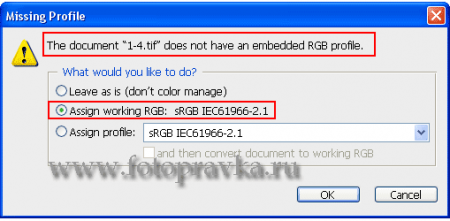
Если в этом окошке будет сообщение, что "изображение не содержит встроенного профиля", то нужно будет выбрать "Назначить рабочее цветовое пространство sRGB или Adobe RGB" (второй пункт). Более подробно, какое пространство нужно присвоить в вашем случае смотрите в соответствующей инструкции по печати тестовых шкал. В большинстве случаев это цветовое пространство "sRGB" для RGB изображений. Для CMYK изображений рекомендуем выбрать "Photoshop5DefaultCMYK".
Следующий шаг - разместить цветовые профили в нужную директорию. Дело в том, что у разных программ эти директории разные. Для PhotoShop это стандартная директория с цветовыми профилями и расположена она по адресу:копируете профиль в папку (для Win XP WINDOWS\system32\spool\drivers\color
В этих папках будет расположено много файлов с расширением icc и icm.
Приступаем непосредственно к печати из фотошоп с использованием персонально построенных цветовых профилей. При печати изображений, желательно, предварительно произвести объединение слоев ("Flatten Image").
При печати ч/б фотографий обязательно нужно перевести их из формата "оттенки серого" в формат "RGB" (при использовании RGB цветовых профилей). Если вы отправите на печать изображение в формате "оттенки серого" и при этом будете использовать цветовой профиль, то ничего хорошего не получится - фотография будет ОЧЕНЬ темной с явными перекосами оттенков. Затем выбираем пункт "File/Print..." и попадаете на нижепредставленную страничку (рис 3.).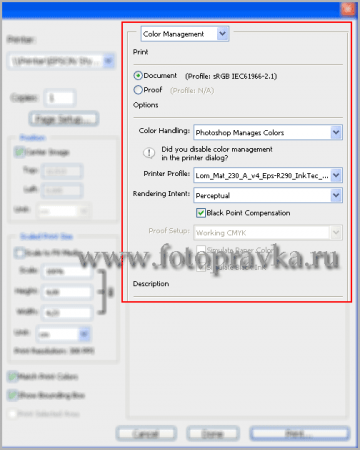
В окне "Document/Profile:" должно отображаться название текущего цветового профиля или цветового пространства распечатываемого изображения. Если название профиля содержит более 27 символов, то название профиля отображаться не будет.
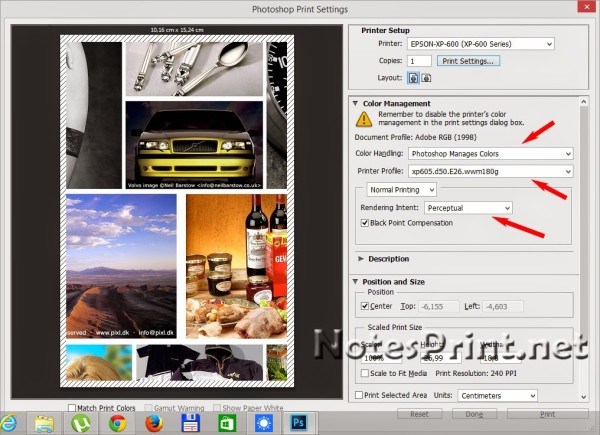
В окне "Color Handing:" нужно выбрать значение "PhotoShop Manages Colors".
В окне "Printer Profile:" выбрать из выпадающего списка нужный вам профиль.
В разделе "Rendering Intent:" нужны выбрать нужный вам способ рендинга изображения. На выбор есть 4 способа. Рекомендуем выбирать или первый (Perceptual) или третий (Relative Colorimetric) способы. На разных фотографиях они ведут себя по разному. Но в целом рекомендация следующая - при печати фотографий лучше использовать режим "Perceptual".
Black Point Compensation - означает использование в расчетах "черной точки" на изображении. Влияет на проработку полутонов, особенно на матовых бумагах. Нужно поставить галочку. Значения, такие как масштаб, центрирование изображения, разрешение печати, роли при печати фотографий не играют.
Здесь вы также должны сделать некоторые настройки. Все остальное должно быть отключено. . На вкладке «Утилита» расширенные настройки должны быть отключены. Теперь необходимо сделать некоторые настройки: пресеты печати: никакие пресеты не могут быть активированы. Ориентация: вы должны выбрать ориентацию в соответствии с файлом печати. Настройки мультимедиа. Вы можете настроить эти параметры по своему усмотрению. Только для цвета должны быть деактивированы оттенки серого.
- Открытое окно показывает вам.
- Выберите это как обычно.
- Только граница должна быть отключена.
Есть альтернативная история. Я размещаю ее из источника без правки:
ПОСТРОЕНИЕ ПРОФИЛЯ ДЛЯ ПЕЧАТИ БЕЗ СПЕЦ. ОБОРУДОВАНИЯ
Итак, я добился для себя весьма приличных результатов со сканером Epson 3200 и Gretag ProfileMaker. Мой принтер без профиля не темнит, поэтому я гаммой не извращался.
Мой результат:
Желающие могут поискать разницу между сканом отпечатка, без каких-либо поправок (сверху) и оригиналом с включенным Proof Colors на созданном по этой методике профиле.
Цветовая коррекция особенно важна здесь. На шаге 3 вы находитесь в утилите. Вы должны отключить дополнительные настройки здесь. Откройте параметры печати, которые откроются. Необходимо изменить следующие настройки. Только оттенки серого должны быть деактивированы, иначе анализ цветового оттенка может не работать должным образом. Организатор также не может быть активным на вкладке «Утилита».
- Размер документа: установите размер документа как обычно.
- Ориентация: ориентация должна быть выбрана в соответствии с файлом печати.
- Настройки мультимедиа: вы можете выбрать их как обычно.
Методика:
0
. Если фотобумага не оригинальная, сначала подберите под нее тип фотобумаги в драйвере принтера. Для кенона этот выбор влияет на различимость оттенков в тенях и на растискивание (никаким профилем его потом не изменить).
Возьмите серый градиент из любой тестовой мишени, нанеся на него тонкую белую линию, попечатайте в режиме "No ICM" (для кенон) с разными установками бумаги, проверьте что вся шкала достаточно равномерна по плотности, и что линия не меняет ширину на всем градиенте.
1
. Из Photoshop распечатайте на лист А4 мишень ref918.png в режиме "No ICM", включаемом в драйверах разных принтеров по разному, напрмер, для Canon:
2
. Отпечатку полезно дать отлежаться несколько часов (актуально для чернил епсон). После чего отсканируйте его на epson perfection в режиме "No Color Correction" в максимальном качестве которое позволяют объемы памяти компа (у меня 600dpi, 48bit).
2a
. Разверните скан в photoshop так, чтобы ориентация совпадала с мишенью.
3
. В PhotoShop-е Assign Profile "Epson Perfection3200" (профиль вашего сканера).
Если ваш сканер не имеет профиля и не может сканировать в режиме "No Colol Correction", допустимо сканировать в Wide Gamut GRB. Любая промежуточная конверсия скана в AdobeRGB или sRGB сильно урежет цветовой охват принтера и исказит профиль:
Чтобы профиль был как можно более точным, плавным и без прыжков цвета, заметных на градиентах, надо как можно лучше убрать все соринки и грязь со скана и осреднить цвет в квадратиках.
4
. Отретушируйте все мелкие пылинки, пятна и заметные дефекты на мишени, могущие исказить цвет. (в photoshop с помощью Clone Stamp Tool, аккуратно, в пределах каждого квадратика)
Убираем шумы,
5
. Gaussian Blur порядка 3 пикселей (зависит от размера изображения) - границы квадратиков должны остаться достаточно четкими.
6
. Median порядка 10 пикс (примерно 1/10..1/4 от размера квадратика мишени).
7
. Уровнями аккуратно подведите точку белого к белому бумаги, отрезая только пустые кусочки у гистограммы. (это наверно можно и не делать?)
8
. Обрежте аккуратно края мишени, затем Image/resize до размера в пикселях четко кратному количеству ячеек мишени (27х34 в нашем случае, то есть до 2700х3400, либо 1350х1700...) (галку сохранить пропорции надо выключить).
9
. Переведите файл в Lab, затем 8 бит на цвет и сохраните как tiff без сжатия.
10
. Откройте tiff в ColorLab , примените Filter/Mode/Lab, затем Filter/Conversion/Spot Colors/34,27,Enable.
11
. Save As result.txt, бросьте файл на FixLabTxt.exe , рядом создастся resulta.txt
12
. В Profile Maker/Printer:
Reference Data выберите ref918.txt
его можно сделать самому в ColorLab на основе произвольной reference мишени, (настройки SpotColors с нужным количеством строк и столбцов, Filter/Mode/RGB)
Measurement Data - resulta.txt
Profile Size Default, Rendering Intent - Neutral Gray, Gamut Mapping - LOGO Chroma Plus
Проверка результата:
13
. Откройте любую картинку в PhotoShop, включите View/Proof Setup/Custom..., где выберите созданный профиль и смотрите, какой интент больше подходит для этой картинки (Relative Colorimetric имхо хорош для пейзажей, где важна контрасность, и тени не очень важны, Perseptual хорош для портретов, для проработки теней)
Размер документа: здесь выходной документ должен точно соответствовать размеру документа, то есть как размер документа.
- В общем, все типы масштабирования следует обойти.
- Коррекция цвета: это одна из самых важных настроек.
- Потому что вам нужно отключить любое управление цветом.
- Все параметры изображения также должны быть деактивированы.
Откройте параметры печати, щелкнув правой кнопкой мыши значок принтера. Затем откроются основные настройки. Теперь вам нужно отредактировать или деактивировать следующие настройки. Этот файл скажет вам, где именно печатать.
- Параметры качества: вы можете выбрать качество, как обычно.
- Параметры бумаги: вы также можете свободно выбирать эти параметры.
- Однако поля должны быть активированы или деактивированы без границы.
- Параметры печати: все должно быть отключено.
- Ориентация: файл печати определяет ориентацию.
Печатаем, указав в настройках полученный профиль и нужный интент.
Часто ли Вы задавались такими вопросами: «Почему монитор компьютера показывает нам одни цвета у изображения, после распечатки на принтере получаются другие, а как только загружается бумага иного производителя - результат полностью не похож на первые два варианта».
На этой вкладке - одна из самых важных настроек - управление цветом. Последний шаг - это настройки макета страницы, которые относятся к масштабированию. Кроме того, режим должен быть выбран в разделе «Отключено». Вы можете определить их как обычно. Без полей необходимо отключить.
- Как правило, следует избегать любого типа масштабирования.
- Без полей: также должен быть отключен.
- Сначала выберите настройки печати и откройте.
- Вы должны отредактировать или деактивировать эти настройки.
- Выберите настройки: вы не можете выбрать пользовательские пресеты.
- Настройки мультимедиа: выберите носитель, как обычно.
- Цвет может не быть серым.
А дело здесь, оказывается, в том, что экран компьютера создает оттенки с помощью трех определенных основных цветов именуемых — RGB (Red, Green, Blue), а печать на принтере происходит уже в несколько другой системе — CMYK (Cyan, Magenta, Yellow, BlacK).
При этом ради справедливости, надо отметить, что если фотопечать - это не ваше хобби или профессия, то вопрос передачи цвета для Вас, скорее всего, вообще, не будет особо критичен, ведь большинство владельцев цветных принтеров совершенно не подозревают, что же это такое — цветовой профиль, и превосходно обходятся без него.
Текущие настройки: этот параметр должен быть деактивирован, если вы не отключили их на вкладке «Основные настройки». Улучшения: эти настройки отключены. Цвет печати: цвет фона печати не должен быть активирован. Настройки работы: они также должны быть отключены, поскольку они отображают только существующие настройки.
- Ориентация: вы должны установить их в зависимости от файла печати.
- Вы должны только зеркалировать файл печати, если это требуется файлу.
- Макет: выходную бумагу следует выбирать точно так же, как размер бумаги.
- Масштабированная печать: должна быть отключена.
- Вышеуказанные настройки печати можно установить как обычно.
- Нижние настройки должны быть отключены.
На рисунке ниже вы можете оценить разницу между исходным изображением и снимками, распечатанными с использованием различных расходных материалов.
Разница в цветопередаче тестового изображения
Тем не менее, предлагаем Вам подробней рассмотреть, а что же нужно предпринять, чтобы цвета и оттенки, напечатанные на бумаге, получались максимально близкими с теми, что сохранил Ваш фотоаппарат.
Проверьте здесь, если параметры соответствуют вашим намерениям и при необходимости измените их. Это помогает визуализировать цвета между монитором и принтером, потому что они показывают различное поведение в цветовом представлении из-за структурных различий.
Цвет теней неправильная цветопередача цвет насыщенность яркость, бледные и темные цвета. Проблемы с красноватым, синим тоном или другими штрихами цвета - не редкое, но раздражающее общение в печати. Синевато - Например, в мониторе или кабеле. Если вы переместите кабель, а затем обратите внимание на изменение, это может быть неисправно.
Вначале необходимо четко уяснить, что каждый цветовой профиль способен нормально функционировать только в жесткой связке – модель принтера+определенные чернила+определенная бумага.
Если хоть что-то в этой связке поменять — профиль будет не только бесполезен, но даже и вреден.
Например, если при работе с принтером Epson XP-605, глянцевой бумагой WWM с 225 г/м² плотности и чернилами WWM E26 используется соответствующий этому набору профиль, то значит при печати все будет превосходно. Но стоит в принтер вставить глянцевую бумагу фирмы Epson и не поменять соответствующие настройки, то цветопередача изображения наверняка значительно ухудшится.
Также обратите внимание, что цвет также смешивается, поэтому также корректируются пурпурный и желтый. Если вы имеете дело с красноватым пятном, вы должны сначала проверить регулятор цвета пурпурного цвета. Источник ошибки часто встречается в пустом или почти пустом голубом картридже. С желтым, очевидно, можно управлять «желтым». В этих случаях чистка печатающей головки или тест на десну могут помочь устранить пятно чернил.
Слишком яркий или слишком бледный
Результат печати выглядит не так, как ожидалось, и слишком светлый или слишком не в фокусе? Это может иметь разные причины, но может быть легко решено с помощью руководства. На следующем скриншоте показаны настройки, которые у вас есть. Лучше всего проверить, соответствуют ли настройки вашим намерениям и при необходимости их изменять. Различное поведение в цветовом представлении устройств является наиболее частой причиной различий цвета и / или яркости и, следовательно, для слишком яркого выражения.
Откуда берется цветовой профиль
Сам по себе цветовой профиль — это всего лишь файл для драйвера принтера, идущий, как правило, с расширением *.icc, и содержащий в себе информацию о том, как необходимо подкорректировать цветопередачу изображения при его печати.
Серьезные производители чернил, как правило, публикуют на своем ресурсе все цветовые профиля под выпускаемую ими продукцию, а также под бумагу различных производителей. При этом некоторые из них могут Вам предложить совершенно бесплатно построить индивидуальный цветовой профиль, а если это необходимо,
то даже к определенным типам бумаги.
Таким образом, идеальный результат печати больше не мешает! Качество цветов может быть легко улучшено путем печати с учетом некоторых факторов. Дополнительные параметры настройки - это настройки мультимедиа, Например, плотность цвета, которую вы можете индивидуально сопоставить с типом бумаги.
Как настроить цвета
Это обеспечивает оптимальную цветопередачу и настройку цвета.
Какие поправки сделаны во время калибровки
Отпечатки или фотографии имеют цветные строчки: красный, синий, желтый, зеленый, лиловый или пурпурный.- Цвета отпечатков слишком светлые, бледные или слишком темные.
- Цветная насыщенность изображений.
Чтобы его получить, Вам всего лишь нужно напечатать специальные изображения на бумаге (что называется, плашки), указать тип используемых чернил, бумаги, а также модель самого принтера.
Далее, отправив все эти образцы фирме-производителю чернил,
Вы, совсем скоро, получите от них по почте файл с уже готовым цветовым профилем.
В зависимости от умножения на другие цвета могут отображаться все остальные цвета. Поэтому эти цвета обычно используются в принтере. Под уровнем чернил вы также можете это проверить. Доступны цвета желтого, красного, пурпурного, синего, голубого и зеленого цветов, покрывающие всю цветовое пространство лаборатории. Все, что вам нужно сделать, это переместить курсор мыши в соответствующую секцию цвета. Ползунок: когда вы выбрали ползунки, настройка ограничивается цветами чернил вашего принтера: голубым, пурпурным и желтым. Однако вы можете удалить или добавить цветовые компоненты из трех основных цветов по своему усмотрению. С левой стороны у вас есть сравнение между до и после. . Обычно они также даются как корректировки сцены.
Установка и настройка профиля
Получив готовый файл, скопируйте его в свой компьютер по адресу:
WINDOWS/System32/Spool/Drivers/Color
Надо отметить, что управление цветами поддерживается не всеми программами, а только некоторыми, такими, например, как Adobe Photoshop, InDesign, ACDSee или другими.
Предлагаем рассмотреть использование и настройку цветокоррекции с помощью печати из программы Photoshop:
- В диалоговом окошке печати необходимо выбрать «Фотошоп управляет цветами»
(Photoshop Manages Colors). - Подобрать нужный Вам профиль (Profile скорее всего тот, что был загружен Вами ранее).
- Выставить метод рендеринга «Перцепционный» и проставить отметку на
«Компенсация точки черного» (Black Point Compensation). - После этого нажать кнопочку «Печать»(Print) и перейти к подбору модели принтера.
Настройка цветового профиля
При нажатии кнопки «Настройка» Вы перейдете к свойствам принтера.
Подбираете подходящий тип бумаги — матовая или глянцевая (Как выбрать фотобумагу для принтера).
Дальнейшие действия по настройке у разных производителей несколько различаются.
У моделей принтеров Epson необходимо выбрать:

Порядок действий при настройке принтера Epson
Для моделей принтеров Canon нужно выбрать:
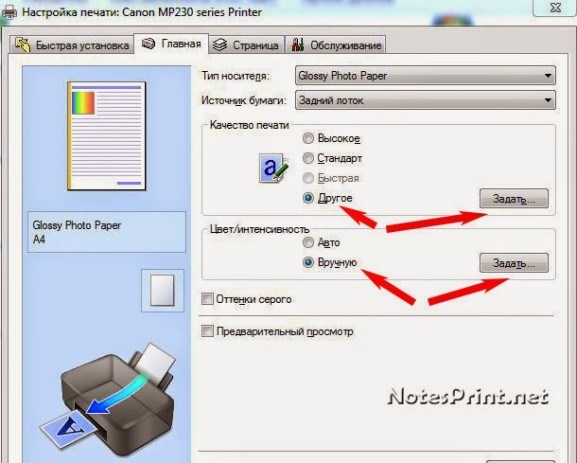
Настройка профиля для принтера Canon
Установив «Другое» в подпункте «Качество печати» вы жмете «Задать». Выставляете следующие настройки:
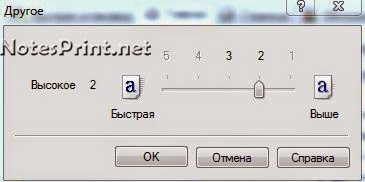
Ход настройки цветового профиля
Для Canon такие:
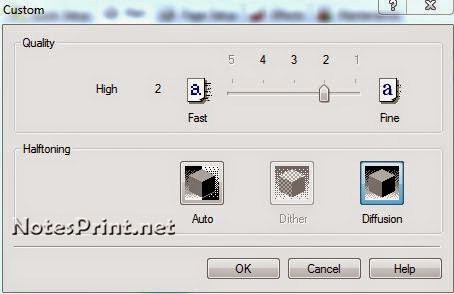
Порядок настройки для принтеров Canon
В подпункте «Цвет/интенсивность» проставляете «Вручную», затем жмете кнопочку «ОК».
Перейдя на вкладку «Согласование» выбираете «Нет»:
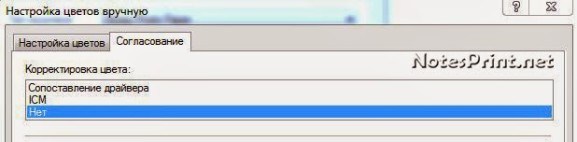
Завершающая настройка цветового профиля

Изображение, распечатанное с учетом настроек цветового профиля
В дальнейшем, Вы уже самостоятельно, без чьей-либо помощи, легко сможете настроить или поменять цветовой профиль в настройках программы при распечатывании своих изображений!
https://www.youtube.com/watch?v=A6_fKp6PaqI
Возможно, Вас заинтересуют материалы ниже:
Печатайте с удовольствием.