
Как настроить управление цветом. Сольвентные чернила
Прежде чем приступить к калибровке монитора, необходимо стандартизировать освещение в рабочем помещении. Свет должен быть искусственным, как можно более белым, рассеянным, близким по интенсивности к яркости монитора. На восприятие цветов большое влияние оказывают окружающие цвета. Лучше всего, если цвет обстановки и стен рабочего помещения будет близок к нейтрально-серому. В этом же направлении обустройте рабочий стол компьютера. Уберите все цветные обои и узоры, придайте ему нейтральный серый цвет.
Совет.
Как бы вы ни старались, отпечатки все равно будут более тусклыми, чем изображения на мониторе. Когда вы показываете неосведомленному в полиграфии клиенту иллюстрацию на мониторе, включите режим программной цветопробы и постарайтесь объяснить, что он никогда не получит таких ярких зеленых и синих оттенков, потому что люминофор светится, а краски на бумаге лишь отражают свет. Еще лучше, если вы предоставите клиенту отпечаток на принтере.
Для построения профиля монитора используются колориметры, выполненные обычно в виде датчика-присоски, который крепится к экрану монитора и подключается к последовательному порту компьютера. Программа построения профиля демонстрирует на экране образцы цветов и одновременно снимает результат их измерения с колориметра. Затем она записывает в файл профиля RGB-величины этих цветов и их измеренные значения в Lab. Полученный в файле *.1СМ профиль устанавливают как обычно. Грубую калибровку монитора можно выполнить и без колориметра. В комплект AdobePhotoshop входит специальная утилита AdobeGamma, позволяющая строить профили монитора. Профиль, сгенерированный AdobeGamma, автоматически устанавливается в качестве активного профиля монитора в операционной системе Windows 98 и Windows 2000. Если вы работаете с WindowsNT, то профиль монитора автоматически превратится в текущий и для других приложений Adobe (Illustrator, InDesignи др.). Еще раз подчеркнем, что профиль, построенный AdobeGamma, очень грубый. Для того чтобы получить точный профиль, следует все-таки воспользоваться аппаратным калибратором.
Сканеры являются RGB-устройствами. Профиль сканера характеризует преобразование его RGB-пространства в пространство PCS. Для создания этого профиля вам потребуется стандартный эталон IT-8 и программа калибровки. Многие производители сканеров включают оба этих компонента (или только последний) в стандартную поставку сканера. Эталон для сканирования можно приобрести отдельно у дилеров Agfa или Kodak. Эталон представляет собой сетку цветных образцов, которые имеют точно известный цвет. В зависимости от типа сканера он может быть в виде отпечатка на фотобумаге или слайда. Цвета образцов измерены их производителями на высокоточной аппаратуре и помещены в справочный файл, прилагаемый к эталону. Калибровка сводится к сканированию эталона. На основе полученного изображения и справочного файла специальной программой строится профиль сканера. Современные программы сканирования могут внедрять этот профиль в сканируемые изображения, обеспечивая точную передачу цветов. Если для вашей модели сканера это не предусмотрено, то преобразование можно выполнить с помощью команды Assign Profile (Присвоить профиль) в Photoshop. Диалоговое окно Assign Profile (Присвоить профиль) показано на рис. 2.27. Оно позволяет назначить цветовой профиль любому изображению. Если программное обеспечение вашего сканера не способно внедрять цветовые профили, то и в Photoshop изображение окажется без ассоциированного профиля. Отсутствие профиля значит, что Photoshop не получил информации о том, как сканер "видел" цвета оригинала и не сможет адекватно отобразить их на мониторе. Если вы располагаете профилем для своего сканера, то присвойте его изображению командой Assign Profile (Присвоить профиль).
Рис. 2.27.
Диалоговое окно AssignProfile
1. В списке Mode (Режим) меню Image (Изображение) выберите команду Assign Profile (Присвоить профиль).
2. В открывшемся диалоговом окне переведите переключатель в положение Profile (Профиль).
3. В расположенном справа списке выберите профиль сканера.
4. Закройте диалоговое окно нажатием кнопки ОК.
Команда Assign Profile (Присвоить профиль) не изменяет значений пикселов самого изображения, а только присваивает ему заданный профиль. Не смотря на это, вы можете получить достаточно сильный цветовой сдвиг. Дело в том, что Photoshop учитывает профиль изображения при его демонстрации и корректирует цвета. Это позволяет нам видеть изображение "глазами сканера".
Команда Assign Profile (Присвоить профиль) имеет и другие сферы применения. С ее помощью можно присвоить профиль изображению, полученному без внедренного профиля из любого источника. Эта команда также позволяет и, наоборот, скрыть изображение от системы управления цветом, удалив внедренный профиль.
Для построения профиля принтера необходимо напечатать на нем специальный эталон IT-873. Как и эталон для сканирования, он состоит из цветных образцов известного цвета. После того, как эталон отпечатан на принтере, измерьте цвета цветных образцов на отпечатке с помощью денситометра (довольно нудное занятие) и введите результаты измерения в программу. На основании этих данных она построит цветовой профиль, который следует установить обычным способом.
Внимание!
Учтите, что построенный профиль справедлив только для установленного в момент печати режима принтера и использованного типа бумаги. Когда для печати применяются различные сорта бумаги и режимы печати, то нужно строить профили для каждого из них.
Если у вас нет денситометра, то используйте усредненный профиль, которым поставщики комплектуют большинство принтеров. Хорошо откалиброванный принтер можно использовать для цифровой цветопробы. Наилучшие результаты для недорогих принтеров дает применение программных интерпретаторов PostScript, поддерживающих управление цветом, например, AdobePressReady или BirmyPowerRIP.
Цветовое пространство RGB аппаратно зависимо. Разные мониторы отображают цвета неодинаково. В этом вы наверняка имели возможность убедиться. Вспомните, например, полки с телевизорами в магазине. Все телевизоры настроены на один канал (т. е. получают одни и те же RGB-данные), но цвета показывают по-разному. То же самое относится и к другим RGB-устройствам: сканерам, цифровым камерам, цветным RGB-принтерам. Если монитор каждого компьютера имеет собственные цветовые характеристики (и для каждого монитора на нем построен профиль), то при открытии RGB-документа системе управления цветом всегда приходилось бы корректировать изображение в соответствии с конкретным монитором. Любая коррекция сопряжена с потерями и неточностями. Чтобы избежать этого, следовало бы стандартизировать цветовое пространство RGB, в котором редактируются изображения, рабочее пространство. Если рабочее пространство будет на разных компьютерах одинаковым, то изображения не потребуют коррекции при открытии. Photoshop - первая программа, в которой былиприняты меры для стандартизации основного RGB-пространства. Только показывая изображение на мониторе, Photoshop преобразует его из основного цветового пространства в пространство RGB конкретного монитора в соответствии с его профилем. Само изображение при этом никак не затрагивается. Заметьте, что цветовой охват основного пространства может (и должен) отличаться от цветового охвата вашего монитора.
Профиль рабочего пространства (а не профиль вашего монитора!) Photoshop внедряет в файлы документов при сохранении их на диске командой Save (Сохранить). При открытии изображения на другом компьютере Photo-shop сравнит профиль, внедренный в файл и текущее рабочее пространство. В случае их различия изображение будет точно скорректировано (подробнее см. ниже). Несовпадение может произойти в единственном случае, когда вы впервые открываете изображение из неизвестного источника. После преобразования в рабочее цветовое пространство какая-либо дополнительная коррекция больше не потребуется. Стандартизация рабочего цветового пространства не мешает сосуществованию нескольких стандартов. Каждый из них используется в определенной сфере обработки изображений. Для полиграфии наиболее широко применяется цветовое пространство AdobeRGB (1988). Оно имеет достаточный цветовой охват, чтобы максимально использовать возможности современных мониторов и позволяет наиболее близко передать цвета отпечатка в режиме программной цветопробы. Цветовые характеристики "среднего" монитора описывает цветовое пространство sRGB. Оно используется как рабочее при подготовке документов для электронного распространения, например в сети Internet. Для обработки видеоизображения используются пространства PAL/SECAM или SMPTE-C. Существуют и еще несколько менее употребительных стандартов, но, как правило, достаточно выбрать наиболее подходящий из перечисленных.
Примечание
AdobePhotoshop позволяет задать произвольное рабочее цветовое пространство на основе хроматических характеристик люминофора. Тем не менее, мы не рекомендуем использовать нестандартные цветовые пространства. Кроме того, этот вопрос выходит за рамки самоучителя.
Устройства печати обладают еще большим разбросом цветовых характеристик, чем RGB-устройства. Создавая документ для печати, вы ожидаете соответствия между цветами, которые видите на мониторе и цветами будущего оттиска. Чтобы обеспечить это соответствие, система управления цветом должна "знать" цветовые характеристики предполагаемого устройства печати, представленные в виде цветового профиля. С другой стороны, для устройств CMYK имеются те же мотивы стандартизации цветового пространства, что и для RGB. По этой причине в новой версии Photoshop в качестве вариантов рабочего предлагаются несколько стандартизированных цветовых пространств. Тем не менее, при печати вы можете выбрать профиль для конкретного устройства, и система управления цветом преобразует в него цвета изображения (из рабочего пространства).
Стандартные рабочие пространства CMYK (т. е. их цветовые профили) соответствуют стандартам офсетной печати, принятым в Европе, США и Японии. Они характеризуют типографские краски и условия печати. Отдельно определены профили для обычной и мелованной бумаги, для рулонной и листовой печати. О том, какой из них надо выбрать, проконсультируйтесь в типографии, где будет печататься тираж. Подробнее настройки системы управления цветом для типографской печати обсуждаются в главе 10.
Все настройки системы управления цветом сосредоточены в диалоговом окне Color Settings (Параметры цвета) (рис. 2.28). Оно открывается одноименной командой меню Edit (Редактирование). При этом отдельно определяются параметры пространств RGB, CMYK и Grayscale. Специальные элементы управления предназначены для внедрения профилей устройств в файлы, у которых они отсутствуют или не соответствуют рабочему. В настоящей главе мы рассмотрим только параметры, относящиеся к воспроизведению изображения на мониторе. Цветоделение относится к аспектам печати и обсуждается в главе 10.
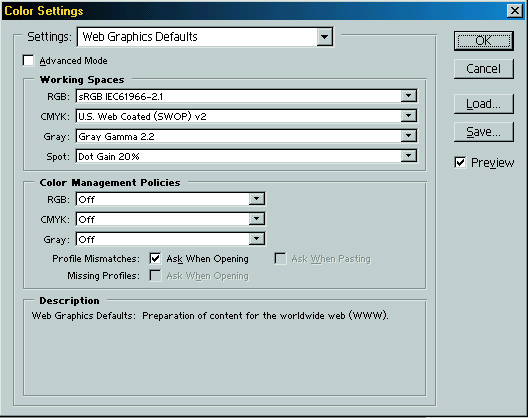
Рис. 2.28.
Диалоговое окно ColorSettings
Настройки рабочих цветовых пространств находятся в области Working Spaces (Рабочие пространства) диалогового окна Color Settings (Параметры цвета). В списке RGB и в списке CMYK выберите соответствующее им подходящее рабочее цветовое пространство. Стандарты RGB, в зависимости от области применения, мы уже описывали выше. Во втором случае ориентируйтесь на предполагаемый тип печати.
В списке Gray (Полутона) задайте значение гаммы монитора, если вы готовите изображения для экранного просмотра, или величину растискивания точки для печати. Для плашечных цветов величина растискивания точки задается отдельно в списке Spot (Смесовые) (о растискивании см. гл. 10). Стандартная гамма монитора для компьютеров, работающих под управлением Windows - 2.2, а для MacOS - 1.8.
Успешное управление цветом немыслимо без внедрения цветовых профилей в файлы изображений. Установки по обеспечению внедрения также находятся в диалоговом окне Color Settings (Параметры цвета). Photoshop может внедрять профили в файлы EPS, JPEG, PCT, PDF (только RGB и полутоновые изображения), PSD и TIFF. В файл изображения записывается цветовой профиль рабочего пространства, в котором редактировалось изображение. Если изображение предназначено для печати, то обязательно внедряйте в него цветовой профиль. Его отсутствие оправдано только в документах, ориентированных на просмотр на экране. Чтобы отключить внедрение профиля, сбросьте флажок ICC Profile (Профиль ICC) в диалоговом окне Save As (Сохранить как) (см. выше в разделе "Форматы файлов" данной главы). При открытии изображений Photoshop проверяет наличие в них внедренных цветовых профилей. Дальнейшие действия программы определяются задаваемой вами политикой:
Off (Отключено). Вам не требуется управление цветом, и вы не хотите внедрять и использовать внедренные профили.
Preserve Embedded Profiles (Сохранять внедренные профили). Вы имеете дело с изображениями, взятыми из самых разных источников (как с внедренными профилями, так и без них), и хотите, чтобы профили оставались такими, какие они есть.
Convert to Working Space (Конвертировать в рабочее пространство). Вы хотите привести все изображения, с которыми работаете, к единому цветовому пространству. Все открываемые изображения надо преобразовать в рабочее цветовое пространство соответствующей цветовой модели. В Photoshop политика работы с профилями задается отдельно для цветовых моделей RGB и CMYK, а также полутоновых изображений в соответствующих списках области Color Management Policy ("Политика управления цветом) диалогового окна Color Settings (Параметры цвета).
Столь "прямолинейная" политика внедрения может вам и не подойти. Часто бывает необходимо принимать индивидуальные решения относительно открываемых изображений. Чтобы получить эту возможность, установите флажки Ask When Opening (Запрос при открытии) напротив строк Profile Mismatches (Несовпадение профилей) и Missing Profiles (Отсутствие профиля). Первый из них заставляет Photoshop выдать запрос относительно изображений, в которых внедренный профиль не совпадает с профилем рабочего цветового пространства (рис. 2.29, а). Второй флажок обеспечивает выдачу запроса, если открываемое изображение вообще не имеет внедренного профиля (рис. 2.29, б). При копировании изображений через системный буфер копируются и ассоциированные с ними профили. При установленном флажке Ask When Pasting (Запрос при вставке) будет выдан запрос о преобразовании цветового пространства вставляемого в Photoshop изображения.
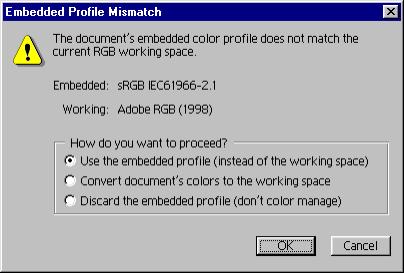
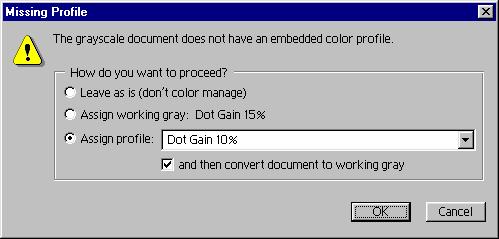
Рис. 2.29. Запросы о преобразовании цветового пространства
Сделанные установки можно сохранить в файле на диске для последующего использования. Для этого надо нажать кнопку Save (Сохранить) в диалоговом окне Color Settings (Параметры цвета) и ввести имя файла. Чтобы загрузить файл с установками, воспользуйтесь кнопкой Load (Загрузить). Сохраненные настройки являются общими для приложений Adobe. Вы, например, можете использовать их в AdobeIllustrator 9.0, обеспечив, таким образом, единство отображения цветов в этих программах.
Примечание
Диалоговое окно Color Settings
(Параметры цвета) предоставляет и другие настройки цветоделения и системы управления цветом. Часть из них доступны в уже рассмотренных списках, а другая - после установки флажка Advanced
(Дополнительно).
В действительности, загрузка установок из файла требуется редко. Если вы сохранили настройки в папке \ProgramFiles\CommonFiles\Adobe\Color \Settings, предусмотренной для них по умолчанию, они появятся в списке Settings (Установки) наряду со стандартными. Во многих случаях, вместо того чтобы вводить отдельные параметры управления цветом (как описано выше), достаточно выбрать наиболее подходящий из стандартных вариантов в этом списке.
Если при открытии файла вы не привели изображение к рабочему пространству Photoshop, то это еще не поздно сделать. Воспользуйтесь командой Convert to Profile (Конвертировать в профиль) списка Mode (Режим) меню Image (Изображение). Она открывает одноименное диалоговое окно, изображенное на рис. 2.30.
В области Source Space (Исходное пространство) указан профиль, ассоциированный с изображением на данный момент. Целевой профиль выберите в списке Profile (Профиль) области Destination Space (Целевое пространство).
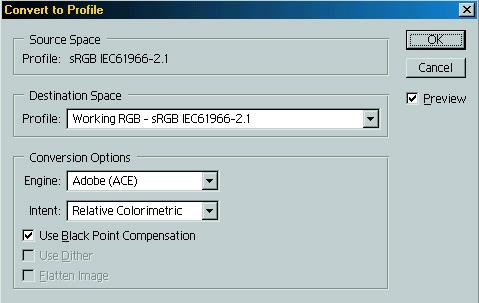
Рис. 2.30.
Диалоговоеокно Convert to Profile
В области Conversion Options (Настройки преобразования) задаются несколько важных параметров. В списке Engine (Система) приведены модули управления цветом, имеющиеся на вашем компьютере. В большинстве случаев у вас будет выбор между Adobe (АСЕ) и Microsoft (ICM). Если вы устанавливали другие системы управления цветом (например KodakPrecisionCMS), то они тоже будут фигурировать в списке. Когда у вас нет серьезных причин для иного решения, мы советуем пользоваться модулями АСЕ, обеспечивающими наилучшие результаты с устройствами PostScript. Главное условие состоит в том, что во всех программах, с которыми вы работаете, должна применяться одна и та же система управления цветом. В противном случае вид изображений в них может несколько отличаться. В списке Intent (Преобразование) задается способ приведения цветового охвата исходного цветового пространства к целевому. Такое преобразование нельзя выполнить однозначно, поскольку часть цветов исходного пространства могут не иметь эквивалентов в целевом. В большинстве случаев используйте вариант Perceptual (Перцептивный), учитывающий относительное восприятие цветов человеческим глазом. Флажок Use Black Point Compensation (Компенсация черной точки) включает компенсацию черной точки при преобразовании профилей. Это обеспечивает правильное отображение черного цвета в новом цветовом пространстве. Сбросьте этот флажок, только если преобразование будет выполнено неадекватно.
Программная цветопроба
Чтобы получить представление о том, как будет выглядеть изображение на печати или на экране другого компьютера, в Photoshop предусмотрен особый режим программной цветопробы. В этом режиме система управления старается имитировать цвета других устройств на вашем мониторе. Чтобы включить программную цветопробу, установите команду-переключатель Proof Colors (Цветопроба) меню View (Вид). Устройство вывода, которое необходимо эмулировать, задается в списке Proof Setup (Настройка цветопробы). Опишем возможные варианты выбора.
- Working CMYK (Рабочее пространство CMYK). Имеет смысл для изображений, которые вы редактируете в модели RGB.
- Working Cyan Plate (Рабочаяголубаяформа), Working Magenta Plate
- (Рабочая пурпурная форма), и т. д. Просмотр отдельных каналов в рабочем пространстве CMYK. Зачем это может пригодиться, читайте в главе 10.
- Macintosh RGB . Некалиброванный монитор Macintosh с гаммой 1.8. Windows RGB. Некалиброванный монитор Windows с гаммой 2.2. Monitor RGB. Ваш монитор.
- Custom (Произвольный). Позволяет выбрать профиль произвольного устройства, например вашего струйного или цветопробного принтера.
Повторный выбор команды Proof Colors (Цветопроба) отключает режим программной цветопробы.
Пользуясь этим режимом при подготовке изображений для печати, учитывайте, что абсолютно точная демонстрация типографских красок на мониторе принципиально невозможна, речь идет только о той или иной степени соответствия. Однако калибровка и стандартизация освещения позволяют добиться очень хорошего результата.
Чтобы получить растровые изображения, существует множество способов. Вы можете их создать, что называется, с нуля (для этого программа AdobePhotoshop располагает широкими возможностями) или использовать изображения, полученные в других программах растровой графики, а также экспортированные из программ векторной и трехмерной графики. В решении многих задач помогают библиотеки изображений на PhotoCD.
Однако готовые библиотеки изображений не всегда удовлетворяют потребностям пользователя. Будьте готовы к тому, что среди тысяч фотографий не найдется нужной. Это тем более актуально, если тема вашей работы узкоспециальная, например, создание каталога продукции. Тогда вам придется самому сканировать фотографии, эскизы, иллюстрации и т. д.
Сканирование в общем случае - отдельная задача, выполняемая совершенно независимо от программ растровой графики. Каждый тип сканера располагает своей собственной программой, которая обеспечивает установки необходимых параметров и управляет всем процессом. Программное обеспечение практически всех современных сканеров создано в соответствии со стандартом TWAIN, позволяющим переносить отсканированное изображение в любую программу обработки. Благодаря существованию этого стандарта вы можете сканировать изображения прямо из Photoshop. В списке Import (Импорт) меню File (Файл) вы найдете имя TWAIN-модуля сканера, установленного на вашем компьютере. Выбор этой команды (для каждого сканера она будет иметь особое название) откроет окно модуля сканирования, где необходимо сделать все установки и запустить процесс. После того как сканер закончит свою работу, Photoshop откроет окно нового документа с полученным изображением.
Чем выше класс сканера, тем больше возможностей предоставляет его программное обеспечение. Все модули сканирования имеют минимальный набор настроек: область сканирования, размер, разрешение, цветовая модель. Более развитые из них позволяют делать тоновую и цветовую коррекцию, размывать типографский растр, выполнять нерезкое маскирование, поддерживают управление цветом и внедрение профилей. Спрашивается, зачем все эти функции в модуле сканирования, если они есть в Photoshop?
Простейшие современные сканеры работают с 30-ти или 36-битными цветами, профессиональные - с еще более высокой разрядностью (48 бит). Это значит, что на один цветовой канал приходится от 10 до 16 бит. Тоновый диапазон отсканированного изображения оказывается гораздо шире, чем в Photoshop, где на цветовой канал отводится только 8 бит. Функции коррекции модуля сканирования имеют дело с "сырыми данными", получаемыми непосредственно от устройства, и поэтому могут работать именно с этим, широким диапазоном. После такой коррекции изображение "урезается" до 8 бит на канал и передается в Photoshop.
Позднее, в главе 8, мы продемонстрируем, что за улучшение изображения при тоновой и цветовой коррекции надо платить. Если, например, вы улучшили проработку светлых деталей фотографии, то тем самым ухудшили передачу теней. Заблаговременная коррекция средствами модуля сканирования позволяет избежать этой неприятности, поскольку он работает с избыточными данными.
Итак, если программное обеспечение вашего сканера предоставляет хорошие инструменты тоновой и цветовой коррекции, непременно воспользуйтесь ими. По крайней мере, выполните с их помощью основной объем тоновой коррекции, а над мелкими недоделками или тонкими нюансами можно затем потрудиться и в Photoshop.
Значительно сократить объем работ по коррекции вам поможет система управления цветом. Разумеется, для этого модуль сканирования должен ее поддерживать. Минимальная поддержка заключается во внедрении профиля сканера в полученные изображения. Новые версии AdobePhotoshop, как мы уже отмечали выше, используют аппаратно-независимое рабочее пространство RGB. Поэтому модуль сканирования должен самостоятельно перевести отсканированное изображение из цветового пространства сканера в рабочее пространство Photoshop.
Хорошим примером такого модуля может быть программа SilverFast фирмы LaserSoftInc. Эта программа поставляется в виде TWAIN-модуля или подключаемого модуля Photoshop, для каждой модели сканера - специальная версия. Существуют версии практически для всех популярных профессиональных и полупрофессиональных сканеров, поскольку они должны обеспечивать непосредственное управление его аппаратурой. Модули SilverFast предоставляют великолепные инструменты тоновой и цветовой коррекции, не уступающие возможностям Photoshop, а встроенные инструменты нерезкого маскирования и удаления типографского растра даже оставляют их далеко позади. Модули поддерживают управление цветом и ориентированы на совместную работу с Photoshop. В них вы найдете и множество других удобных функций: поточное сканирование, автоматическую коррекцию, поворот изображений и др.
Подобные возможности имеются и в модулях, поставляемых производителями профессиональных сканеров Heidelberg, Umax, Agfa и др.
В последнее время длительный, трудоемкий и дорогостоящий процесс фотографирования, химической обработки и сканирования сменяется цифровой фотографией. Современные цифровые камеры позволяют достичь качества, достаточного для полиграфического исполнения. Они также используют интерфейс TWAIN и снабжаются соответствующими модулями. Для них справедливы те же рекомендации. Отличие только в специфическом характере дефектов изображений, получаемых цифровыми камерами.
Рисуя цветными карандашами, вы в каждый момент времени имеете дело с двумя цветами: бумаги и карандаша, который у вас в руках. Точно так же и в Photoshop всегда задействованы два цвета: рабочий и фоновый. Они используются всеми инструментами рисования и заливки, существующими в программе. О применении этих инструментов вы узнаете в следующей главе, а пока займемся выбором цвета для них.
Образцы рабочего и фонового цветов приведены на панели инструментов. (тот, что спереди, соответствует рабочему цвету, а задний - фоновому). Самый общий способ выбора цвета - диалоговое окно Color Picker (Выбор цвета), вызываемое щелчком мыши на образце цвета (рис. 2.31).
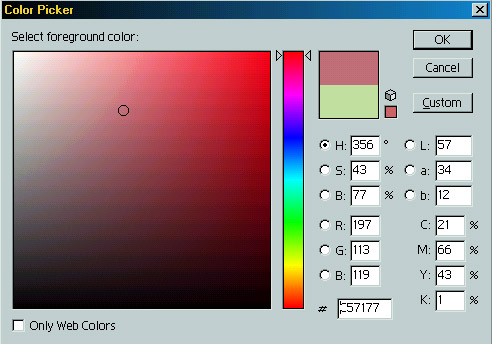
Рис. 2.31.
Диалоговое окно Color Picker
Цвет можно определять либо визуально по спектральной шкале и цветовому полю (для одной из цветовых моделей, выбранной на данный момент), либо с помощью ввода цифровых значений для компонентов любой из используемых моделей (для модели CMYK возможен только второй способ).
Одна из цветовых составляющих должна быть включена. Для этого используются переключатели слева от названий компонентов. Спектральная шкала (узкая вертикальная полоска) отображает диапазон включенной цветовой составляющей, например, R (красной), G (зеленой), В (синей), Н (цветового оттенка), S (насыщенности), В (яркости).
Цветовое поле слева от спектральной шкалы показывает цветовой диапазон оставшихся двух составляющих цветовой модели: одной - по горизонтальной, а другой - по вертикальной оси. При этом в полях ввода высвечиваются числовые данные о выбранном цвете в других цветовых моделях.
1. Подберем нужный цвет, исходя, например, из цветового тона (Н) модели HSB. Включите переключатель рядом с буквой Н. Цветовой тон стал установленной составляющей. На вертикальной полоске вы увидите его отображение - полный спектр. Эта полоска представляет собой цветовой круг, если его разорвать по красному цвету.
2. Двигая ползунок вдоль полоски, вы определяете цветовой тон. Поставьте его в положение, соответствующее фиолетовым тонам.
3. Цветовое поле отображает оставшиеся две составляющие цвета в модели HSB - цветовое пространство желтого тона по насыщенности (горизонтальная ось) и по яркости (вертикальная ось). Теперь буксируйте круглый маркер до получения фиолетового тона нужной насыщенности и яркости.
4. Обратите внимание, что при перемещении маркера и ползунка соответственно меняются значения в полях ввода для всех цветовых моделей. Здесь можно сразу задать численные значения цветовых компонентов, если они вам известны, причем для любой модели, вне зависимости от того, какая из них отображается на цветовом поле. Задайте следующие значения: R - 240, G - 40, В - 250.
5. Над числовыми значениями находятся два цветных поля: в нижнем показывается текущий цвет, а в верхнем - получаемый в результате установки. В верхнем поле появился образец ярко-фиолетового цвета.
6. Новое значение цвета очень эффектно, но не может быть передано на печати, т. к. не входит в цветовой охват CMYK. Поэтому рядом появилось предупреждение в виде треугольника с восклицательным знаком и маленький квадратик с ближайшим CMYK-эквивалентом требуемого цвета.
7. Примите этот эквивалент, щелкнув мышью на треугольнике или на образце. Цвет на печати будет гораздо грязнее и темнее - хорошо что вас об этом заранее предупредили.
8. Ниже предупреждения о выходе из цветового охвата CMYK находится еще один значок в виде кубика. Он сигнализирует, что выбранный цвет не входит в палитру, используемую для Web. Подробнее о выборе цветов для Webсм. в гл. 11.
9. Цвет можно подобрать на основе любой цветовой составляющей. Включите переключатель насыщенности (S), теперь вертикальная полоска отображает насыщенность в диапазоне от 100% сверху до 0% внизу. Отбуксируйте ползунок максимально вверх. Цветовое поле показывает по горизонтали спектр цветовых оттенков, а по вертикали - по-прежнему яркость.
10. Попробуйте выбрать цвет исходя из модели RGB. Установите красную составляющую (R), на спектральной шкале будет представлен ее диапазон (от 0 в нижней точке шкалы до 255 в верхней), а в цветовом поле - соответственно диапазоны синей (по горизонтальной оси) и зеленой, (по вертикальной оси) составляющих.
Диалоговое окно Color Picker (Выбор цвета) задействовано и при выборе плашечных цветов, краски для печати которыми поставляются производителями по собственным специальным каталогам. Поэтому не удивительно, что таких каталогов несколько. Более того, для разных типов бумаги требуются свои каталоги, ведь одна и та же краска на обычной и мелованной бумаге выглядит неодинаково. В поставку Photoshop входят "электронные версии" нескольких наиболее популярных каталогов плашечных цветов.
Совет
Выбор цвета по каталогу призван обеспечить максимально точное воспроизведение его при печати. По этой причине не слишком доверяйте монитору. Окончательно выбирайте краску для печати только по бумажному каталогу производителя.
Для того чтобы подобрать цвет из такого каталога, выполните следующие действия;
1. Щелкните на цветовом поле в палитре инструментов. На экран выводится диалоговое окно Color Picker (Выбор цвета).
2. Нажмите кнопку Custom (Каталог). Появляется диалоговое окно Custom Colors (Каталог цветов) (рис. 2.32). Откройте список в верхней части окна и задайте в нем цветовую библиотеку, которую используют в типографии, где печатается ваш документ. Предположим, что это один из вариантов системы PANTONE.
3. Выберите цвет по своему желанию, по представленному эскизу или вводом номера цвета по каталогу.
4. Нажмите кнопку ОК. Для возврата в диалоговое окно Color Picker (Выбор цвета) используйте кнопку Picker (Палитра). Если вы осуществляете выбор цвета для плашечного канала, то он будет напечатан своей смесовой краской. Если же вы пользуетесь библиотекой цветов для подбора нужного оттенка обычного (не плашечного) основного цвета, то выбранный вами по каталогу цвет будет представлен своим аналогом в текущей цветовой модели.
Совет Чтобы в диалоговом окне Custom Colors (Каталог цветов) найти цвет по его каталожному номеру, не обязательно прибегать к полосе прокрутки. Введите номер цвета с цифровой клавиатуры, и он будет выбран.
Диалоговое окно Color Picker (Выбор цвета) дает широкие возможности для точного выбора цвета, который в дальнейшем используется в работе. Но если необходимо многократно менять основной цвет, то вам пригодятся компактные палитры Swatches (Образцы) и Color (Синтез), а также наиболее часто используемый способ выбора цвета - применение инструмента Eyedropper (Пипетка).
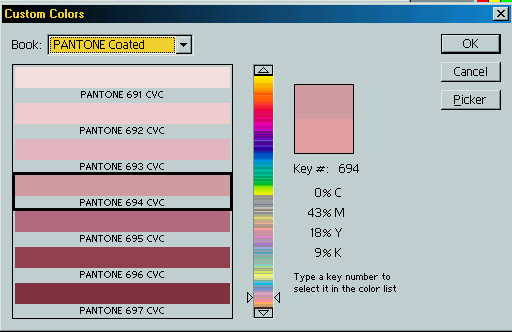
Рис. 2.32.
Диалоговое окно Custom Colors
(данная инструкция также применима к Windows 7, 8 и 8.1)
Установка цветового профиля
Шаг 1. Откройте папку, содержащую цветовой профиль вашего монитора. Кликните на нем правой кнопкой мыши и выберите в открывшемся контекстном меню пункт «Установить профиль» . (Цветовой профиль скопируется в систему и будет доступен к выбору.)
Назначение цветового профиля монитору
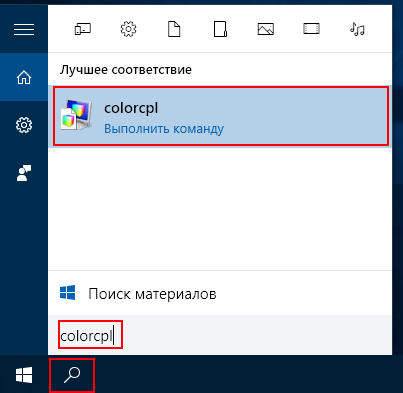
Шаг 2. Найдите инструмент «Управление цветом» Панели управления Windows: нажмите «Поиск» (он находится рядом с кнопкой «Пуск» ), введите в строке: colorcpl и запустите найденный инструмент.
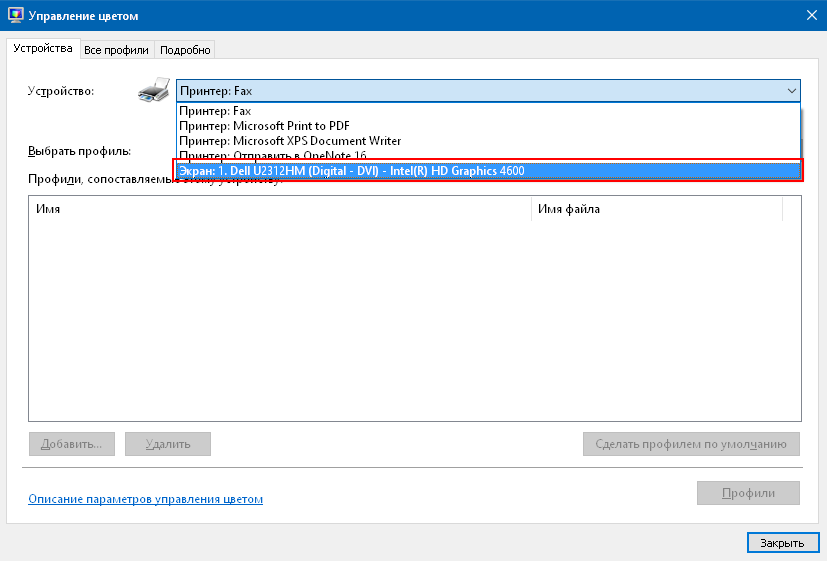
Шаг 3. В открывшемся окне «Управление цветом» нажмите кнопку «Определить мониторы» . Запомните номер вашего экрана и в выпадающем списке «Устройство» выберите его (например, «Экран 1» ).
Шаг 4. Установите галочку «Использовать мои параметры для этого устройства» .
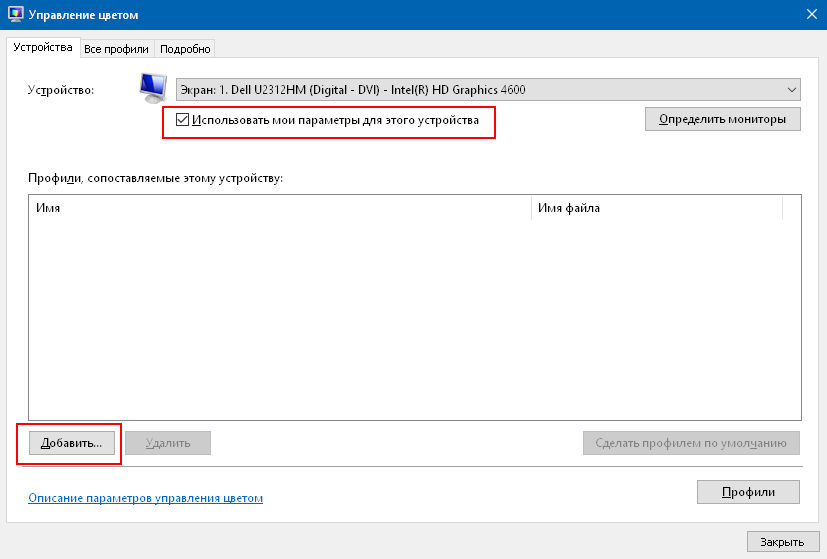
Шаг 5. Нажмите кнопку «Добавить» . В открывшемся окне «Сопоставление цветового профиля» найдите установленный вами профиль и нажмите «ОК» . (Обратите внимание: список установленных профилей в данном окне приводится не в алфавитном порядке без возможности сортировки.)
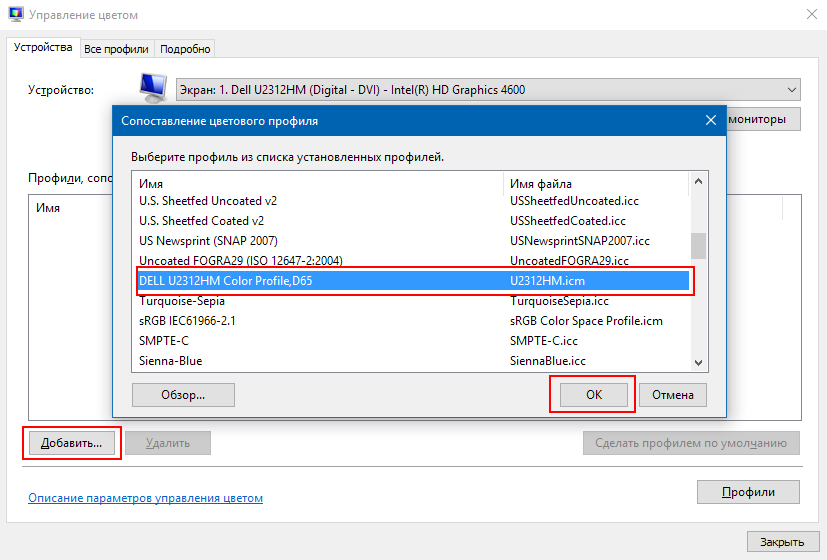
Шаг 6. Выделите добавленный цветовой профиль в списке и нажмите кнопку «Сделать профилем по умолчанию» . (Назначение цветового профиля монитору завершено.)
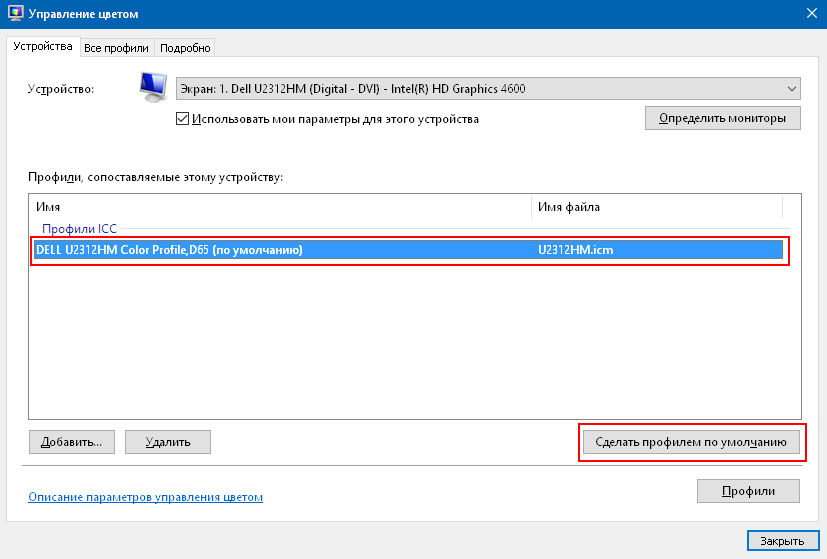
Шаг 7. Для обеспечения автозагрузки калибровок из установленного цветового профиля, перейдите на закладку «Подробно» и нажмите кнопку «Изменить параметры по умолчанию» . В открывшейся системной копии окна «Управление цветом» , на закладке «Подробно» установите галочку «Использовать калибровку экрана Windows» . (Автозагрузку калибровок из цветового профиля будет обеспечивать Windows.)
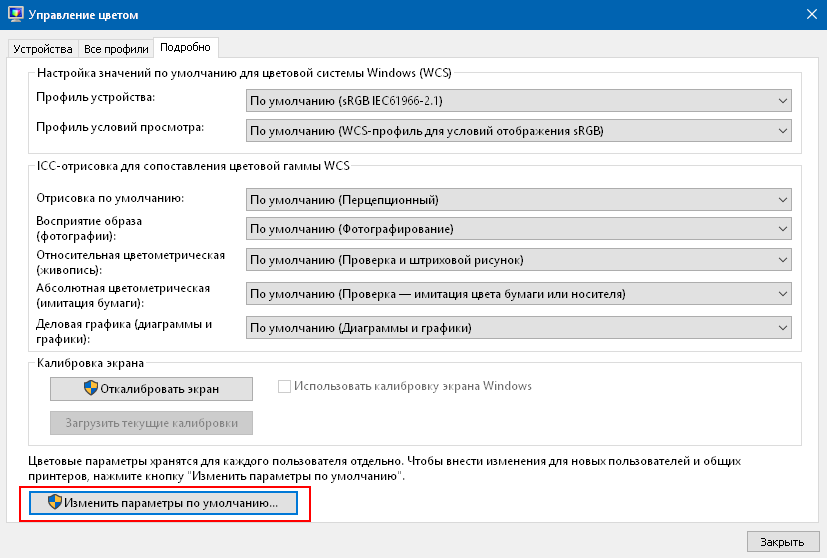

Шаг 8. Последовательно закройте все окна нажатием кнопок «Закрыть» и «ОК» . (Процедура завершена.)
Как присвоить цветовой профиль монитора в Windows 7/8/10
Порядок действий по присвоению или восстановлению профиля монитора показанных в видео:
1. Скопировать профиль монитора
, сам файл, в системную папку C:\Windows\System32\Spool\Drivers\Color\ или просто нажать правой кнопкой мыши на файле профиля монитора и выбрать пункт «Установить» в появившемся меню.
2. Открыть меню «Управление цветом» в «Панеле Управления» меню «Пуск».
3. Перейти на вкладку «Подробно» и нажать на кнопку внизу окна «Изменить параметры по умолчанию».
4. В открывшемся окне в выпадающем списке меню «Устройство» выбирайте нужное устройство с названием «Экран».
5. Выбрав устройство, нажмите кнопку «Добавить». В открывшемся списке выберите файл профиля монитора, который вы скопировали в системную папку ранее.
6. После того как профиль монитора встал по умолчанию, перейдите во вкладку «Подробно» и внизу поставьте галочку «Использовать калибровку экрана Windows».
Можно перезагрузиться и проверить, загрузился ли профиль монитора в систему с помощью утилиты . Данная утилита должна показать загруженные в видеокарту калибровочные кривые красного, зеленого и синего каналов. Если утилита отобразит ровную, диагональную, синюю линию — это будет означать что профиль в систему не загружен. Проверьте правильность выполнения всех шагов данной инструкции.
Данная инструкция подходит также чтобы восстановить профиль монитора после переустановки операционной системы.
Общая информация об управлении цветом в Windows 7
Графические устройства разных типов обладают различными цветовыми характеристиками и возможностями. Например, принтер может оказаться неспособным воспроизвести тот же набор цветов, что и монитор. Сканеры и цифровые камеры также имеют различные цветовые характеристики. Даже два разных графических редактора могут интерпретировать одни и те же цвета по-разному. Это связано с тем, что у каждого графического устройства свой ограниченный диапазон цветов, который, как правило, уже цветового охвата человеческого глаза.
Отображение цветов также зависит от условий просмотра (например, от окружающего освещения). Система управления цветом обеспечивает приемлемое отображение цветов при различных условиях просмотра и на устройствах с различающимися способностями цветовоспроизведения.
Таким образом, без специальной оптимизации настроек отображения цвета для каждого устройства или программы, одно и то же изображение может выглядеть по-разному на каждом из этих устройств. Такие специально адаптированные к определенному устройству параметры интерпретации цвета сохраняются в файлы, которые называются цветовыми профилями . В цветовых профилях также хранится информация о цветовых характеристиках устройства. Цветовые профили создаются автоматически при установке программ или устройств обработки/воспроизведения графики.
Настройка цветовых профилей
Обычно параметры, заданные в цветовых профилях по умолчанию, обеспечивают вполне корректное цветовоспроизведение. Автоматически созданные настройки цветовых профилей следует изменять только в тех случаях, когда они явно не отвечают вашим требованиям о представлении цветов.
Одно графическое устройство может иметь несколько цветовых профилей. Эта возможность создана для корректного отображения цветов при различных условиях просмотра (например, разная интенсивность окружающего освещения). Также цветовые профили могут быть оптимизированы под различные типы проектов. Например, принтер может иметь несколько профилей, каждый из которых оптимизирован под определенный тип бумаги или чернил. Если у вас есть несколько профилей для установленного устройства, то вы можете указать, какой профиль при каких условиях использовать.
Добавление цветового профиля
И нажмите Ввод .
(Также можно открыть Панель управления -> Все элементы панели управления -> Управление цветом ).
2. На вкладке Все профили нажмите кнопку Добавить .
3. Укажите местоположение добавляемого цветового профиля, его название и нажмите Добавить.
Сопоставление цветовых профилей с устройствами
1. Чтобы привязать несколько профилей к одному устройству, откройте меню Пуск, введите в поисковую строку и нажмите Ввод .
(Также можно открыть Панель управления -> Все элементы панели управления -> Управление цветом ).
2. Откройте вкладку Устройства .
3. В раскрывающемся списке Устройство выберите устройство, которое нужно сопоставить с одним или несколькими цветовыми профилями.
4. Отметьте галочкой и в нижней части окна нажмите кнопку Добавить .
5. В диалоговом окне выполните одно из двух действий:
- ОК .
- Обзор ОК .
Выбранный цветовой профиль (или профили) теперь сопоставлены с данным устройством и могут использоваться программами, использующими Систему управления цветом Windows 7 при работе с данным устройством. Чтобы назначить сопоставленный цветовой профиль профилем по умолчанию для выбранного устройства, выделите его и нажмите кнопку .
Отсоединение сопоставленного цветового профиля
1. Откройте меню Пуск, введите в поисковую строку и нажмите Ввод .
(Также можно открыть Панель управления -> Все элементы панели управления -> Управление цветом ).
2. Откройте вкладку Устройства .
3. В раскрывающемся списке Устройство выберите нужное графическое устройство.
4. Отметьте галочкой Использовать мои параметры для этого устройства , выделите сопоставленный цветовой профиль, который нужно отсоединить и в нижней части окна нажмите кнопку Удалить .
Выбранный цветовой профиль теперь не сопоставлен с данным графическим устройством.
Примечание . Некоторые программы-фоторедакторы всё же смогут предлагать выбор цветовых профилей. Но внесенные изменения будут использоваться только в этой программе.
Сохранение и использование сопоставления профилей и устройств
После сопоставления цветового профиля (или профилей) с устройством, вы можете сохранить эту конфигурацию.
1. Откройте меню Пуск, введите в поисковую строку и нажмите Ввод .
(Также можно открыть Панель управления -> Все элементы панели управления -> Управление цветом ).
2. Откройте вкладку Устройства и выполните одно или несколько действий:
- Чтобы добавить сопоставленные вами цветовые профили устройства к системным умолчаниям для этого устройства, нажмите кнопку Профили и выберите Объединить мои параметры с системными умолчаниями .
- Если вы хотите использовать установки по умолчанию для данного устройства вместо набора сопоставленных вами цветовых профилей, нажмите кнопку Профили и выберите Заменить мои параметры системными умолчаниями .
- Если вы хотите сохранить набор сопоставленных вами профилей, нажмите кнопку Профили и выберите Сохранить сопоставления . В открывшемся окне введите название набора цветовых профилей, выберите папку, где будет сохранен набор и нажмите Сохранить . В дальнейшем вы сможете легко загрузить этот набор профилей, когда потребуется.
- Профили и выберите Загрузить сопоставления .
Изменение цветовых установок устройства для всех пользователей компьютера
Любые изменения цветовых настроек действуют только в пределах учетной записи пользователя, который вносил эти изменения. Однако можно сделать определенные цветовые установки конкретного устройства установками по умолчанию для всех пользователей, использующих данное устройство (кроме тех пользователей, которые активировали функцию «Использовать мои параметры для этого устройства»).
1. Войдите в Windows 7 как администратор.
2. Откройте меню Пуск, введите в поисковую строку и нажмите Ввод .
3. На вкладке Подробно нажмите кнопку Изменить параметры по умолчанию .
4. В раскрывающемся списке Устройство выберите устройство, которое нужно сопоставить с одним или несколькими цветовыми профилями для всех пользователей компьютера, использующих для этого устройства цветовые установки по умолчанию.
5. Выполните одно или несколько действий:
- Чтобы добавить новый цветовой профиль для выбранного устройства, нажмите Добавить и перейдите к шагу 6.
- Если вы не хотите, чтобы цветовой профиль сопоставлялся с выбранным устройством, выделите этот профиль, нажмите Удалить и затем нажмите Да . Перейдите к шагу 7.
- Если для одного устройства выбрано несколько цветовых профилей, выделите цветовой профиль, который следует использовать по умолчанию для данного устройства и нажмите Сделать профилем по умолчанию . Перейдите к шагу 7.
6. В диалоговом окне Сопоставление цветового профиля выполните следующее:
- Если нужно использовать цветовой профиль, который уже установлен на компьютере, выделите нужный профиль в списке и нажмите ОК .
- Если нужно использовать цветовой профиль, который еще не установлен на компьютере, нажмите Обзор , укажите местоположение цветового профиля и нажмите ОК .
Чтобы загрузить набор сопоставленных цветовых профилей, нажмите кнопку Профили и выберите Загрузить сопоставления . Укажите путь к сохраненному файлу сопоставлений и нажмите Открыть .
8. Нажмите Закрыть (два раза).
Цветопередача по умолчанию
От настроек цветопередачи зависит, насколько правильно Windows 7 будет выбирать цвета при переносе изображения из одного устройства (и, следовательно, цветового пространства) в другое. На вкладке Подробно в разделе ICC прорисовка для сопоставления цветовой гаммы WCS можно выбрать один из четырех типов воспроизведения цвета, определенных ICC (Международным цветовым консорциумом):
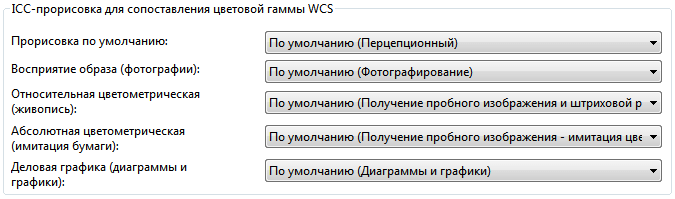
Перцепционный (Perceptual) – лучше всего подходит для фотографических изображений. Позволяет максимально сохранить градации исходного изображения при пересчете в цветовое пространство устройства с меньшим цветовым охватом. Перцепционный тип цветопередачи в Windows 7 установлен по умолчанию.
Относительный цветометрический (Relative colorimetric) – лучше всего подходит для тех случаев, когда несколько определенных цветов должны быть переданы точно – например, при разработке логотипов. Цвета, которые находятся в пределах цветового охвата обоих устройств, остаются неизменными, в то время как остальные цвета могут меняться. При использовании относительного цветометрического типа белый цвет устройства пересчитывается как самая светлая точка аппаратно-независимого цветового пространства.
Абсолютный цветометрический (Absolute colorimetric) тип отличается от относительного цветометрического тем, что все цвета пересчитываются в аппаратно-независимое пространство колориметрически точно, включая белый цвет устройства. Хорошо подходит для тех случаев, когда нужно сымитировать цвет бумаги на выходе.
Деловая графика (Saturation) – лучше всего подходит для отображения графиков и диаграмм, где яркость изображения важнее точной цветопередачи. В процессе преобразования цветов из одного цветового пространства в другое, относительные оттенки сохраняются, но цвета могут сдвигаться.
При написании статьи использовалась официальная документация Microsoft Windows 7 на английском языке.
Для точного и достоверного управления цветом необходимы точные ICC-совместимые профили всех цветовоспроизводящих устройств. Например, без точного профиля сканера хорошо отсканированное изображение может отображаться в другой программе неправильно из-за различий между алгоритмами отображения, используемыми сканером и программой. Недостоверность цветопередачи может привести к внесению в хорошее изображение ненужных и, возможно, вредных "улучшений". При наличии точного профиля программа, импортирующая изображение, способна скорректировать разницу с устройством и воспроизвести достоверные цвета отсканированного изображения.
Система управления цветом использует профили перечисленных ниже типов.
Профили мониторов Описывают текущий способ воспроизведения цвета монитором. Такой профиль следует создавать в первую очередь, поскольку точная цветопередача на экране монитора позволяет принимать важные решения относительно цветов на этапе оформления. Если цвета на экране монитора не соответствуют настоящим цветам документа, то поддерживать достоверность цветопередачи в процессе работы не удастся. Профили устройств ввода Описывают цвета, которые способно захватывать или отсканировать устройство ввода. Если цифровая камера реализует несколько профилей, компания Adobe рекомендует использовать профиль Adobe RGB . В противном случае можно использовать профиль с пространством sRGB (который в большинстве камер используется по умолчанию). Кроме того, опытные пользователи могут применять разные профили для разных источников света. При работе со сканером некоторые фотографы создают отдельные профили для каждого типа или марки сканируемых пленок. Профили устройств вывода Описывают цветовое пространство выводящих устройств, например настольных принтеров или печатных машин. Система управления цветом использует профили выводящих устройств для корректного соотнесения цветов документа с цветами из охвата цветового пространства выводящего устройства. Кроме того, в профиле выводящего устройства должны быть учтены конкретные условия печати, такие как тип бумаги и красок. Например, на глянцевой и матовой бумаге можно передать разные цветовые диапазоны.
Цветовые профили поставляются вместе с большинством драйверов принтеров. Прежде чем вкладывать деньги в создание пользовательских профилей, имеет смысл испытать стандартные.
Профили документов Описывают конкретное цветовое пространство RGB или CMYK, используемое в документе. Путем назначения профиля, или помети документа профилем, приложение определяет фактические цвета документа. Например, запись R = 127, G = 12, B = 107 - это просто набор чисел, которые разные устройства будут отображать по-разному. Однако при пометке цветовым пространством Adobe RGB эти числа определяют фактический цвет или длину световой волны (в данном случае - один из оттенков лилового).
Если управление цветом включено, то приложения Adobe автоматически назначают профиль новым документам на основе параметров рабочей среды , заданных в диалоговом окне Настройки цветов . Документы без назначенных профилей называются неразмеченными и содержат только первоначальные значения цветов. При работе с неразмеченными документами приложения Adobe для отображения и редактирования цветов используют профиль текущего рабочей среды.
Управление цветом с помощью профилей
А. Профили описывают цветовые пространства устройства ввода и документа. Б. На основе описаний в профилях система управления цветом идентифицирует фактические цвета документа. В. На основе данных из профиля монитора система управления цветом переводит числовые значения цветов в документе в цветовое пространство монитора. Г. На основе данных из профиля устройства вывода система управления цветом переводит числовые значения цветов в документе в значения цветов устройства вывода, чтобы обеспечить правильную цветопередачу при печати.
Сведения о калибровке и определении характеристик монитора
С помощью программы для создания профилей можно откалибровать монитор и определить его характеристики. Калибровка монитора позволяет привести его в соответствие с определенным стандартом, например, настроить монитор таким образом, чтобы он отображал цвета со стандартной цветовой температурой точки белого в 5000 К (Кельвин). Определение характеристик монитора просто создает профиль, описывающий текущее воспроизведение цветов.
В процедуру калибровки монитора входит настройка следующих видеопараметров:
Яркость и контрастность Общий уровень и диапазон интенсивности изображения. Эти параметры ничем не отличаются от аналогичных телевизионных параметров. Программа калибровки мониторов позволяет задать оптимальный диапазон яркости и контрастности для калибровки. Гамма Яркость полутонов. Монитор воспроизводит значения от черного к белому нелинейно - диаграмма значений будет кривой, а не прямой линией. Гамма определяет положение точки, которая лежит по центру кривой между черным и белым цветами. Люминофоры Вещества, излучающие свет в мониторах с электронно-лучевой трубкой. Различные люминофоры имеют разные цветовые характеристики. Точка белого Цвет и интенсивность максимальной белизны, которую может воспроизвести монитор.
Калибровка и настройка профиля монитора
Под калибровкой монитора понимают его настройку в соответствии с известной спецификацией. После калибровки монитора программа позволяет сохранить получившийся цветовой профиль. Профиль определяет цветовое поведение монитора - какие цвета способен или не способен воспроизвести данный монитор и как следует преобразовывать числовые значения цветов для их точного отображения.
- Убедитесь, что монитор включен не менее получаса. Этого времени достаточно, чтобы монитор прогрелся и обеспечивал максимально стабильную цветопередачу.
- Монитор должен работать в режиме отображения тысяч цветов или более. Лучше всего, если монитор отображает несколько миллионов цветов, то есть работает с 24-разрядной или большей глубиной цвета.
- На рабочем столе не должно быть цветного узорного фона - только нейтральные оттенки серого. Пестрые узоры или яркие цвета вокруг документа мешают точному восприятию цветов.
- Чтобы откалибровать монитор и создать его профиль, выполните одно из следующих действий.
При работе в Windows установите и запустите служебную программу калибровки монитора.
При работе в Mac OS используйте средство "Калибровка", расположенное на вкладке "Системные установки"/"Отображение"/"Цвет".
Для получения лучших результов используйте сторонние программы и измерительные устройства. Как правило, сочетание колориметра и специализированного ПО позволяет создавать более точные профили, поскольку прибор оценивает отображаемые на мониторе цвета гораздо точнее человеческого глаза.
Примечание. Качество работы монитора со временем изменяется и ухудшается, поэтому раз в месяц следует калибровать монитор и создавать его профиль. Если трудно или невозможно откалибровать монитор в соответствии со стандартом, то он, возможно, слишком стар и выцвел.
Большинство программ для создания профилей автоматически назначают новый профиль монитора как профиль по умолчанию. Описание процедуры назначения профиля монитора вручную см. в справке операционной системы.
Установка цветового профиля
Цветовые профили часто устанавливаются при добавлении устройства в систему. Точность этих профилей (часто называемых стандартными профилями или вложенными профилями) у разных производителей оборудования различна. Кроме того, можно получить профили устройств от поставщика услуг, загрузить их из Интернета или создать пользовательские профили с помощью профессионального оборудования.
- В Windows щелкните профиль правой кнопкой мыши и выберите пункт "Установить профиль". Или же скопируйте профили в папку WINDOWS\system32\spool\drivers\color.
- В Mac OS скопируйте профили в папку «/Library/ColorSync/Profiles" или «/Users/[ имя+пользователя ]/Library/ColorSync/Profiles.
После установки цветовых профилей перезапустите приложения Adobe.
Встраивание цветового профиля
Чтобы встроить цветовой профиль в документ, созданный в программе Illustrator, InDesign или Photoshop, документ нужно сохранить или экспортировать в формате, поддерживающем ICC-профили.
- Сохраните или экспортируйте этот документ в одном из следующих форматов: Adobe PDF, PSD (Photoshop), AI (Illustrator), INDD (InDesign), JPEG, Photoshop EPS, Large Document Format или TIFF.
- Выберите параметр встраивания ICC-профилей. Точное название и расположение этого параметра зависят от приложения. Дополнительные инструкции см. в справке Adobe.
Изменить цветовой профиль в документе можно одним из следующих способов.
Назначить новый профиль. Значения цветов в документе при этом не изменяются, однако новый профиль может существенно изменить вид цветов, отображаемых на экране монитора.
Удалить профиль, чтобы в документе больше не использовалась система управления цветом.
(Acrobat, Photoshop и InDesign) Преобразовать цвета в документе в цветовое пространство другого профиля. Значения цветов при этом смещаются таким образом, чтобы сохранить исходный вид цветов.
Назначение или удаление цветового профиля (Illustrator, Photoshop)
- Выберите "Редактирование" > "Назначить профиль".
- Выберите один из следующих параметров и нажмите кнопку "ОК". Не управлять цветом этого документа Удаляет существующий профиль из документа. Выбирайте этот параметр, только если точно знаете, что в документе управление цветами не требуется. После удаления профиля из документа цветопередача будет определяться профилями рабочей среды приложения. Профиль рабочей среды [цветовая модель: рабочая среда] Назначает документу профиль рабочей среды. Профиль Позволяет выбрать другой профиль. Приложение назначает документу новый профиль без преобразования цветов в пространство профиля. При этом цветопередача на экране монитора может резко измениться.
Назначение и удаление цветового профиля (InDesign)
- Выберите "Редактирование" > "Назначить профиль".
- Если используется профиль RGB или CMYK, выберите один из следующих параметров: Удалить (использовать текущее рабочее пространство ) Удаляет существующий профиль из документа. Выбирайте этот параметр, только если точно знаете, что в документе управление цветами не требуется. После удаления профиля из документа цветопередача будет определяться профилями рабочей среды приложения и в документ больше нельзя будет встраивать профили. Назначить профиль текущего Рабочего пространства [рабочее пространство] Назначает документу профиль рабочей среды. Назначить профиль Позволяет выбрать другой профиль. Приложение назначает документу новый профиль без преобразования цветов в пространство профиля. При этом цветопередача на экране монитора может резко измениться.
- Выберите метод рендеринга для каждого типа графики в документе. Для каждого типа графики можно выбрать один из четырех стандартных методов или выбрать параметр «Использовать метод настройки цветов»
(в этом случае применяется метод рендеринга, заданный в диалоговом окне Настройка цветов
). Дополнительные сведения о методах рендеринга см. в справке.
К типам графики относятся следующие.
Рендеринг векторных объектов Определяет метод рендеринга для всей векторной графики (сплошных областей цвета) в собственных объектах InDesign. Рендеринг изображений, используемый по умолчанию Определяет используемый по умолчанию метод рендеринга растровых изображений, помещенных в InDesign. Его можно изменить для отдельных изображений. Рендеринг прозрачных областей Задает метод рендеринга для пространства цветопробы или конечного изображения для цветов, которые получатся в результате наложения прозрачности на странице. Выберите этот параметр, если документ содержит прозрачные объекты.
- Для просмотра результатов назначения нового профиля в документе выберите "Просмотр" и нажмите кнопку "OK".
Преобразование цветов документа для другого профиля (Photoshop)
- Выберите "Редактирование" > "Преобразовать в профиль".
- В разделе "Целевое пространство" выберите цветовой профиль, в который следует преобразовать цвета в документе. Документ будет преобразован и размечен новым профилем.
- В разделе "Параметры преобразования" укажите алгоритм управления цветом, метод рендеринга, а также параметры точки черного и параметры дизеринга (если доступно). (См. раздел Параметры преобразования цвета .)
- Чтобы во время преобразования свести все слои документа в один, выберите параметр "Выполнить сведение".
Преобразование цветов документа в профили "Многоканальные", "Связь устройств" или "Абстрактные" (Photoshop)
- Выберите "Редактирование" > "Преобразовать в профиль".
- Нажмите кнопку "Дополнительно". Следующие дополнительные типы профиля ICC доступны в разделе "Целевое пространство":
Многоканальные
Профили, поддерживающие более четырех цветовых каналов. Полезны при печати с использованием более четырех красок. "Связь устройств"
Профили, выполняющие преобразование из одного пространства цветов устройства в другое без использования промежуточного пространства цветов. Полезны, если требуются специальные сопоставления значений устройств (например, 100 % черный). Абстрактные
Профили, позволяющие применять к изображениям пользовательские эффекты. Профили "Абстрактные" могут иметь как входные, так и выходные значения LAB/XYZ, что позволяет создавать пользовательские LUT для получения специальных эффектов.
Примечание. Цветовые профили Gray, RGB, LAB и CMYK сгруппированы по категориям в расширенном представлении. Они объединены в меню "Профиль" в базовом представлении.
- Для просмотра результатов преобразования цветов в документе выберите функцию "Предварительный просмотр".
Преобразование цветов документа для другого профиля (Acrobat)
В документах PDF цвета преобразуются при выборе «Инструменты»> Предпечатная подготовка > Преобразование цветов . Дополнительные сведения см. в разделах справки по Acrobat, посвященных преобразованию цветов.
Дополнительные разделы справки